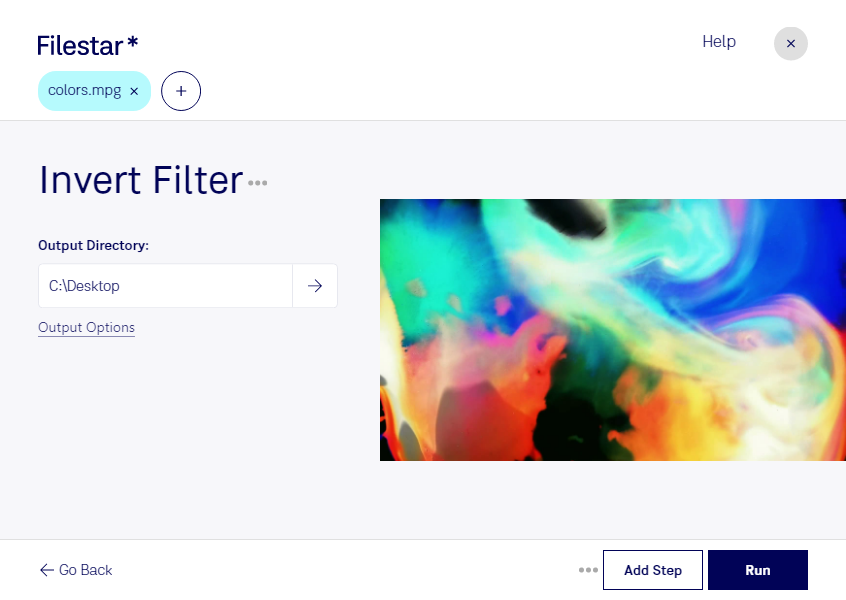
Mpgの色反転フィルター

  1. Filestar の最新バージョンをダウンロードしてインストールします。

  2. デスクトップ上の1つ以上のMpgファイルを右クリックし、Convert with Filestarを選択します。

  3. 検索ボックスにinvert filterと入力します。

  4. Runを押します。

AIエージェントに任せることもできます:filestarcli -i file.mpg -c "invert filter"(方法)。

mpgの色反転フィルター

AIエージェントに「MPGの色反転フィルター」を任せる

Claude Code、Codex、Cursorなどのエージェントは、Filestarを使ってパソコン上でこの処理を実行できます。ファイルはパソコン内に留まります。

Filestarをインストールして、エージェントに追加してください:

npm install -g filestar
filestarcli agent install

またはワンクリックで追加:

Claude Code:

claude mcp add filestar -- npx -y [email protected] mcp

次に、エージェントに依頼してください:

“Filestarを使って、ダウンロードフォルダー内で「MPGの色反転フィルター」を実行してください”

または、ご自身で実行してください:

filestarcli -i file.mpg -c "invert filter"

お使いのコンピューターで実行されるため、ファイルは外部に送信されません。 Windows, macOS と Linuxで動作します。 npmでインストールすると、アカウント不要で50回まで無料で変換できます。

AIエージェントで「MPGの色反転フィルター」はできますか?

はい。npm install -g filestarでFilestar CLIをインストールすると、エージェントがパソコン上でfilestarcli -i file.mpg -c "invert filter"を実行できるようになります。ファイルはパソコン内に留まります。

AIエージェントでFilestarを使う

.mpgとは?

拡張子
.mpg
形式
バイナリ
カテゴリー
動画
開発元
MPEG (Moving Picture Experts Group)
説明
MPGファイル形式はMPEG Videoの略で、Moving Picture Experts Group Videoを意味します。動画と音声の符号化規格の開発で知られるMPEGグループが標準化した、広く普及している動画ファイル形式です。MPGファイルはMPEG-1またはMPEG-2で圧縮されるため、画質を大きく損なわずに動画データを圧縮して保存するのに適しています。ファイルサイズと画質のバランスがよいため、インターネットで配信する動画の作成に広く使用されています。
MIMEタイプ
video/mpeg
サンプル
sample.mpg

今すぐMpgの色反転フィルター

数分で始められます

mpgの色反転フィルターは、MPEG 動画の色を反転させ、ネガフィルムのような独特の表現を加える処理です。明暗や色の関係が変わるため、同じ映像素材でも印象を大きく変えられます。Filestarなら、WindowsとmacOSのどちらでも、手元のmpgファイルに色反転処理を適用できます。

映像制作者やモーショングラフィックスデザイナーには、ミュージックビデオやプロモーション映像の演出素材づくりに役立ちます。教材制作では、通常の映像と反転後の映像を比較し、色や明暗の仕組みを説明する用途にも活用できます。用途に合わせて見え方を確認しながら、表現の選択肢を広げられます。

複数のmpgファイルをまとめて処理できるため、カットごとに分かれた素材にも同じフィルターを効率よく適用できます。1本ずつ操作する手間を減らせるので、素材数の多い制作案件や、繰り返し発生する動画処理にも適しています。

処理はパソコン内で行うため、クラウドサービスのように動画を外部サーバーへアップロードする必要がありません。未公開の撮影素材や顧客から預かった映像の外部共有を避け、情報漏えいにつながる経路を減らせます。端末のアクセス管理と併せて運用すれば、機密性を重視する業務にも取り入れやすくなります。mpgの一括処理や業務での活用について確認したい場合は、お気軽にお問い合わせください。