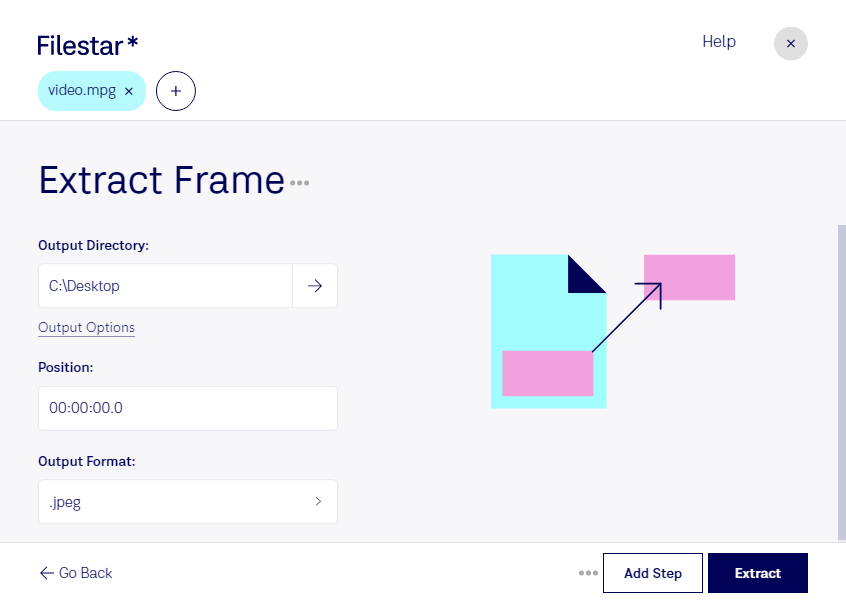
mpgからフレームを抽出すると、MPEG 動画に収められた場面を静止画として利用できます。動画の内容を画像で伝えたいときや、資料に映像の一場面を掲載したいときに便利です。Filestarなら、WindowsとmacOSのパソコン上で動画の処理を進められます。
複数のmpgファイルをまとめて処理できるため、動画を1本ずつ操作する手間を減らせます。撮影素材や過去の動画アーカイブから画像を取り出す作業も、一括処理によって効率化できます。繰り返し発生する素材準備の負担を抑え、編集や確認に時間を充てられます。
動画編集者には、場面の比較や編集指示に使う参考画像の作成に役立ちます。広報・マーケティング担当者なら、イベント映像や製品紹介動画から掲載用の素材を準備できます。研修担当者が作業手順の動画から説明用の画像を取り出すなど、映像を文書で共有する業務にも適しています。
Filestarはオンライン変換サービスではなく、パソコンにインストールして使用するソフトウェアです。動画をローカルで処理するため、クラウドへアップロードする際の外部へのデータ転送や、外部サービスでの保管に伴うリスクを抑えられます。社内研修の映像や未公開の製品動画など、機密性の高い素材を扱う場合にも有用です。
mpgのフレーム抽出や一括処理が業務に適しているか確認したい場合は、用途や処理したいファイルについてお問い合わせください。