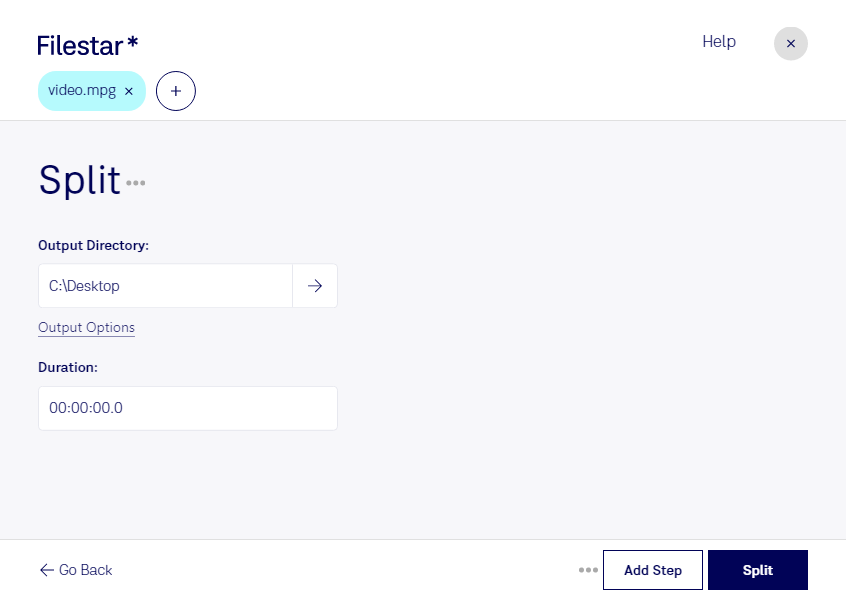
長時間の MPEG 動画から、必要な場面を分けて管理したいときに役立つのが mpg 分割です。講義や会議、撮影素材などを用途に合わせて分割すれば、目的の映像を見つけやすくなり、編集や共有に向けた素材整理も進めやすくなります。
Filestar は Windows と macOS に対応した、パソコンにインストールして使うファイル処理ソフトです。複数の mpg ファイルをまとめて処理できるため、同じ作業を何度も繰り返す手間を減らせます。分割に加えて形式変換などの処理も行えるので、動画素材の整理から納品先に合わせたファイルの準備まで、作業を集約できます。
映像制作では、長い撮影素材をシーンごとに分ける作業に活用できます。教育・研修担当者なら講義動画をテーマ別の教材に、広報担当者ならイベント記録を用途別の素材に整理できます。扱う動画が多い業務ほど、一括処理による作業負担の軽減が役立ちます。
社内会議や未公開の撮影素材には、機密情報や個人情報が含まれることがあります。パソコン内で処理すれば、クラウドサービスへ動画をアップロードする必要がなく、外部への送信や保存に伴う情報漏えいリスクを抑えられます。保存先やアクセス権限も社内の管理方針に合わせやすくなります。mpg 分割の利用方法や、業務に合うプランについては、お気軽にお問い合わせください。