Mpegをmv4に変換

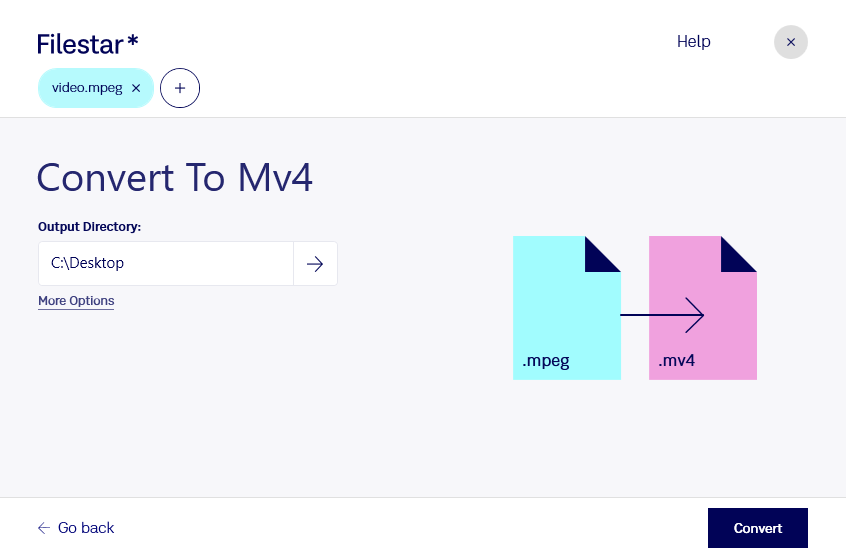
  1. Filestar の最新バージョンをダウンロードしてインストールします。

  2. デスクトップ上の1つ以上のMpegファイルを右クリックし、Convert with Filestarを選択します。

  3. 検索ボックスにconvert to mv4と入力します。

  4. Convertを押します。

mpegをmv4に変換

.mpegと.mv4の違いは何ですか?

拡張子
.mpeg
.mv4
形式
バイナリ
バイナリ
カテゴリー
動画
動画
開発元
Moving Picture Experts Group
Apple
説明
Moving Picture Experts Group(MPEG)が標準化した、広く使われている動画形式です。MPEG-1またはMPEG-2方式で圧縮され、インターネットで配信する動画の作成によく使用されます。
M4Vは、iTunesファイルで使われる音声と動画のデータを保存する動画コンテナです。この種類のファイルは、Apple FairPlay DRMによって不正な視聴やコピーから保護されている場合があります。その場合は、音声や動画のファイルをiTunes storeで購入する必要があります。保護されていないファイルは、MPEG-4の構造に基づく形式のため、現在のほとんどのプレーヤーで再生できます。
MIMEタイプ
video/mpeg
video/mp4
サンプル
sample.mpeg

今すぐMpegをmv4に変換

数分で始められます

mpegをmv4に変換するなら、WindowsとmacOSで使えるFilestarが役立ちます。パソコンに保存したMPEG動画をMPEG-4動画へ変換し、編集・共有先で求められる形式に合わせて素材を準備できます。利用予定のソフトや再生機器がmv4に対応しているか、変換前に確認しておくと安心です。

複数の動画をまとめて変換できるため、ファイルを1つずつ処理する手間を減らせます。撮影素材や過去の映像アーカイブなど、同じ変換を繰り返す作業に便利です。大量のファイルを扱う場合は、まず代表的な動画で映像と音声の再生を確認してから、一括処理を進めると効率的です。

映像制作担当者には、受け取った素材の形式をそろえる用途があります。企業の研修担当者には講習動画の整理、広報担当者にはイベント記録や製品紹介映像の再利用などで役立ちます。用途に応じた形式へ変換することで、次の編集や配布作業へ進めやすくなります。

Filestarはオンライン変換サービスではなく、パソコン上でファイルを処理するソフトです。動画をクラウドへアップロードする必要がないため、外部サーバーへの送信・保管に伴う情報漏えいのリスクを抑えられます。未公開の映像や社内資料を扱う場合も、端末のアクセス管理や保存先のルールに沿って作業できます。利用環境や一括変換について確認したい場合は、お気軽にお問い合わせください。

最終更新日: