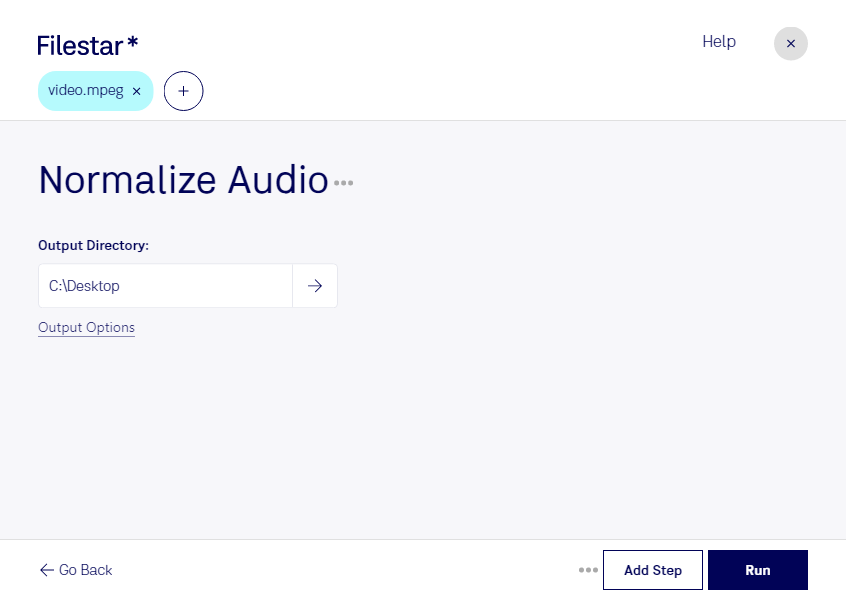
Mpegの音量を正規化

  1. Filestar の最新バージョンをダウンロードしてインストールします。

  2. デスクトップ上の1つ以上のMpegファイルを右クリックし、Convert with Filestarを選択します。

  3. 検索ボックスにnormalize audioと入力します。

  4. Runを押します。

AIエージェントに任せることもできます:filestarcli -i file.mpeg -c "normalize audio"(方法)。

mpegの音量を正規化

AIエージェントに「MPEGの音量を正規化」を任せる

Claude Code、Codex、Cursorなどのエージェントは、Filestarを使ってパソコン上でこの処理を実行できます。ファイルはパソコン内に留まります。

Filestarをインストールして、エージェントに追加してください:

npm install -g filestar
filestarcli agent install

またはワンクリックで追加:

Claude Code:

claude mcp add filestar -- npx -y [email protected] mcp

次に、エージェントに依頼してください:

“Filestarを使って、ダウンロードフォルダー内で「MPEGの音量を正規化」を実行してください”

または、ご自身で実行してください:

filestarcli -i file.mpeg -c "normalize audio"

お使いのコンピューターで実行されるため、ファイルは外部に送信されません。 Windows, macOS と Linuxで動作します。 npmでインストールすると、アカウント不要で50回まで無料で変換できます。

AIエージェントで「MPEGの音量を正規化」はできますか?

はい。npm install -g filestarでFilestar CLIをインストールすると、エージェントがパソコン上でfilestarcli -i file.mpeg -c "normalize audio"を実行できるようになります。ファイルはパソコン内に留まります。

AIエージェントでFilestarを使う

.mpegとは?

拡張子
.mpeg
形式
バイナリ
カテゴリー
動画
開発元
Moving Picture Experts Group
説明
Moving Picture Experts Group(MPEG)が標準化した、広く使われている動画形式です。MPEG-1またはMPEG-2方式で圧縮され、インターネットで配信する動画の作成によく使用されます。
MIMEタイプ
video/mpeg
サンプル
sample.mpeg

今すぐMpegの音量を正規化

数分で始められます

MPEG動画を続けて再生したとき、映像ごとに音の大きさが違うと、そのたびに音量を調整する手間がかかります。Filestarでmpegの音量を正規化すれば、ファイル間の音量差を抑え、視聴しやすい動画に整えられます。収録環境や録音設定が異なる素材をまとめて扱う際に便利です。

FilestarはWindowsとmacOSで動作するファイル処理ソフトです。複数のmpegファイルをまとめて処理できるため、1本ずつ同じ操作を繰り返す必要がありません。大量の動画素材を扱う場合も、音量調整にかかる作業負担を軽減できます。

動画編集者には、複数の撮影素材を編集前に整える用途で役立ちます。企業の研修担当者には講義動画の音量をそろえる作業、映像アーカイブの管理担当者には保存動画の視聴環境を改善する作業に適しています。ただし、音量の正規化はノイズ除去とは異なります。聞き取りやすさを確認する際は、処理後の音声も試聴すると安心です。

ファイルはパソコン上でローカル処理するため、クラウド型サービスのように動画を外部サーバーへアップロードする必要がありません。社内研修や未公開映像などを手元で扱い、外部への転送や保存に伴う情報漏えいのリスクを抑えられます。mpegの音量調整や一括処理を業務に取り入れたい場合は、用途に合わせた導入についてお問い合わせください。