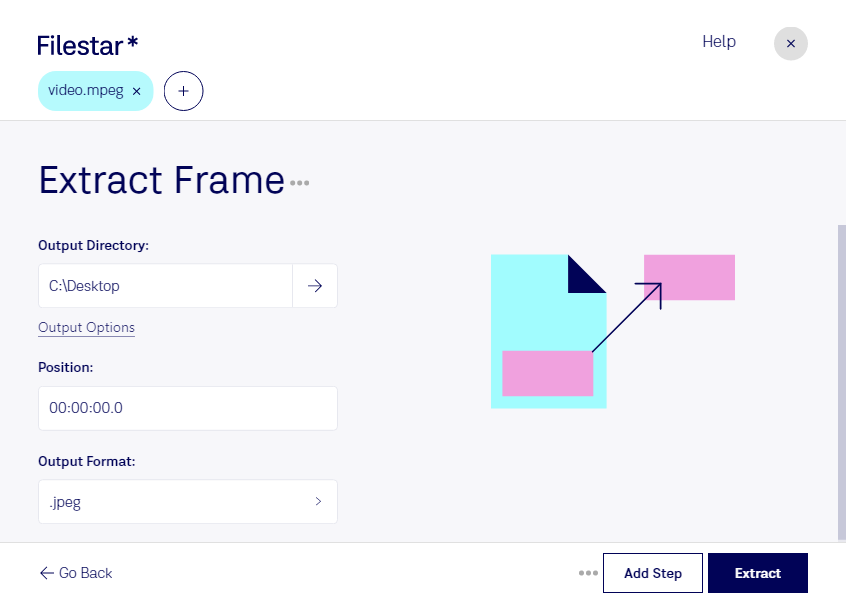
Mpegからフレームを抽出

  1. Filestar の最新バージョンをダウンロードしてインストールします。

  2. デスクトップ上の1つ以上のMpegファイルを右クリックし、Convert with Filestarを選択します。

  3. 検索ボックスにextract frameと入力します。

  4. Extractを押します。

AIエージェントに任せることもできます:filestarcli -i file.mpeg -c "extract frame"(方法)。

mpegからフレームを抽出

AIエージェントに「MPEGからフレームを抽出」を任せる

Claude Code、Codex、Cursorなどのエージェントは、Filestarを使ってパソコン上でこの処理を実行できます。ファイルはパソコン内に留まります。

Filestarをインストールして、エージェントに追加してください:

npm install -g filestar
filestarcli agent install

またはワンクリックで追加:

Claude Code:

claude mcp add filestar -- npx -y [email protected] mcp

次に、エージェントに依頼してください:

“Filestarを使って、ダウンロードフォルダー内で「MPEGからフレームを抽出」を実行してください”

または、ご自身で実行してください:

filestarcli -i file.mpeg -c "extract frame"

お使いのコンピューターで実行されるため、ファイルは外部に送信されません。 Windows, macOS と Linuxで動作します。 npmでインストールすると、アカウント不要で50回まで無料で変換できます。

AIエージェントで「MPEGからフレームを抽出」はできますか?

はい。npm install -g filestarでFilestar CLIをインストールすると、エージェントがパソコン上でfilestarcli -i file.mpeg -c "extract frame"を実行できるようになります。ファイルはパソコン内に留まります。

AIエージェントでFilestarを使う

.mpegとは?

拡張子
.mpeg
形式
バイナリ
カテゴリー
動画
開発元
Moving Picture Experts Group
説明
Moving Picture Experts Group(MPEG)が標準化した、広く使われている動画形式です。MPEG-1またはMPEG-2方式で圧縮され、インターネットで配信する動画の作成によく使用されます。
MIMEタイプ
video/mpeg
サンプル
sample.mpeg

今すぐMpegからフレームを抽出

数分で始められます

MPEG動画のワンシーンを、資料や制作素材として使いたいときに役立つのが、フレームの抽出です。Filestarでmpegからフレームを抽出すれば、動画に含まれる映像を静止画として取り出し、内容の確認や素材づくりに活用できます。

FilestarはWindowsとmacOSに対応した、パソコンにインストールして使うソフトウェアです。複数のmpegファイルをまとめて処理できるため、動画を1本ずつ繰り返し操作する手間を減らせます。撮影素材や保存済みの動画を大量に扱う業務でも、作業の効率化につながります。

動画編集者には、シーンの比較や編集方針を共有するための画像素材として便利です。広報・マーケティング担当者なら、動画の内容を紹介する資料づくりに、教育担当者なら、操作手順や動作を説明する教材づくりに活用できます。映像を静止画にすることで、注目してほしい場面を伝えやすくなります。

ファイルをパソコン内で処理するため、素材をクラウドへアップロードする必要がありません。外部サービスへの転送や保存に伴う情報漏えいのリスクを抑えられ、未公開の映像や社内資料、顧客から預かった動画も、社内の管理ルールに沿って扱いやすくなります。業務での一括処理や導入について確認したい点があれば、お気軽にお問い合わせください。