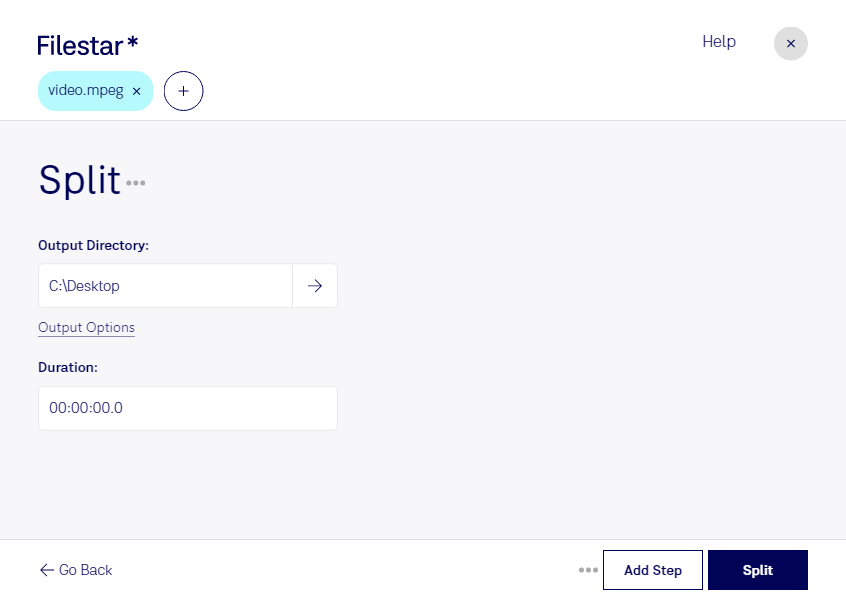
長いMPEG動画から、必要な場面を使いやすい長さに分けたい場合、Filestarのmpeg 分割は、動画素材の整理や共有に向けた準備に役立ちます。収録内容を用途ごとに分けることで、後の編集や確認作業を進めやすくなります。
映像制作では、撮影素材を場面ごとに分割して編集の準備を効率化できます。企業の研修担当者には、長時間の講義動画をテーマ別に整理する用途が適しています。広報担当者がイベントの記録映像を分け、社内向け資料や公開用動画の素材として管理する際にも便利です。
FilestarはWindowsとmacOSに対応しています。複数のmpegファイルをまとめて処理できるため、同じ作業を1件ずつ繰り返す手間を減らせます。分割だけでなく、動画の変換などの処理も同じアプリで行えるので、素材整理のために複数のツールを使い分ける負担も軽減できます。
動画はクラウドにアップロードせず、パソコン上で処理します。外部サービスへの転送や保存に伴う情報漏えいのリスクを抑えられる点は、未公開の映像、顧客情報を含む記録、社内研修資料を扱う業務で重要です。端末のアクセス管理と組み合わせることで、機密性に配慮した作業環境を整えやすくなります。
用途に合わせてMPEG動画を効率的に分割するために、ぜひFilestarをご活用ください。