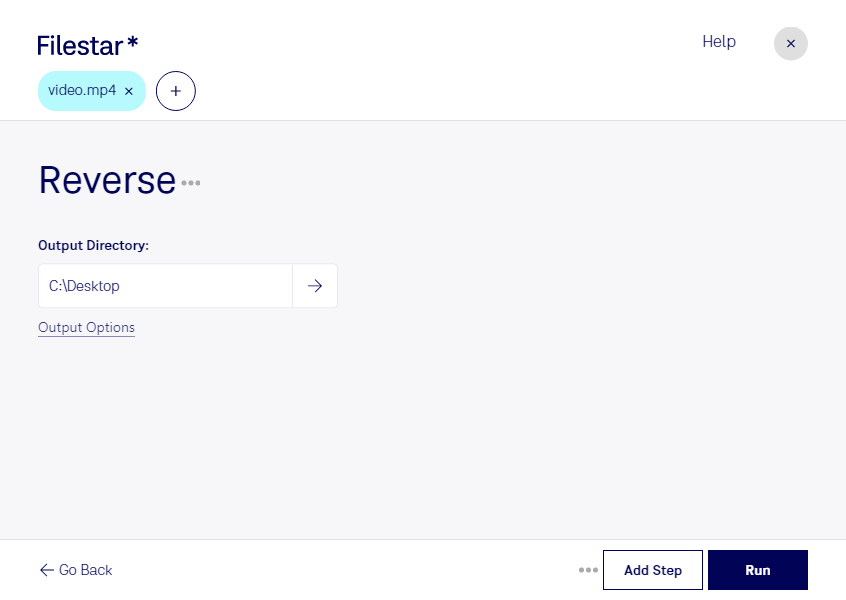
mp4を逆再生すると、動きを時間の流れとは逆に見せる映像を作れます。落ちた物が元の位置に戻る、水しぶきが集まるといった演出は、短い動画でも印象を残す方法です。Filestarなら、MPEG-4動画であるmp4ファイルをパソコン上で加工し、映像表現の幅を広げられます。
動画編集者や広告制作担当者には、商品紹介やSNS向け動画の演出に役立ちます。たとえば、散らばった部品が製品へと組み上がるように見せれば、視線を引きつける映像になります。教育コンテンツの制作では、動作や現象を逆方向から見せることで、通常の再生とは異なる観察の視点を提供できます。
複数のmp4ファイルをまとめて処理できるため、素材ごとに同じ操作を繰り返す手間を減らせます。撮影カットを一括で逆再生し、編集に使う素材を効率よく準備したい場合にも便利です。FilestarはWindowsとmacOSの両方に対応しており、普段の制作環境で利用できます。
処理はクラウドではなく、パソコン内で行います。素材を外部サービスへアップロードする必要がないため、転送や外部保管に伴う情報漏えいのリスクを抑えられます。公開前の広告映像や顧客から預かった動画など、取り扱いに配慮が必要な素材にも適しています。mp4の逆再生や一括処理の活用について、詳しくはお問い合わせください。