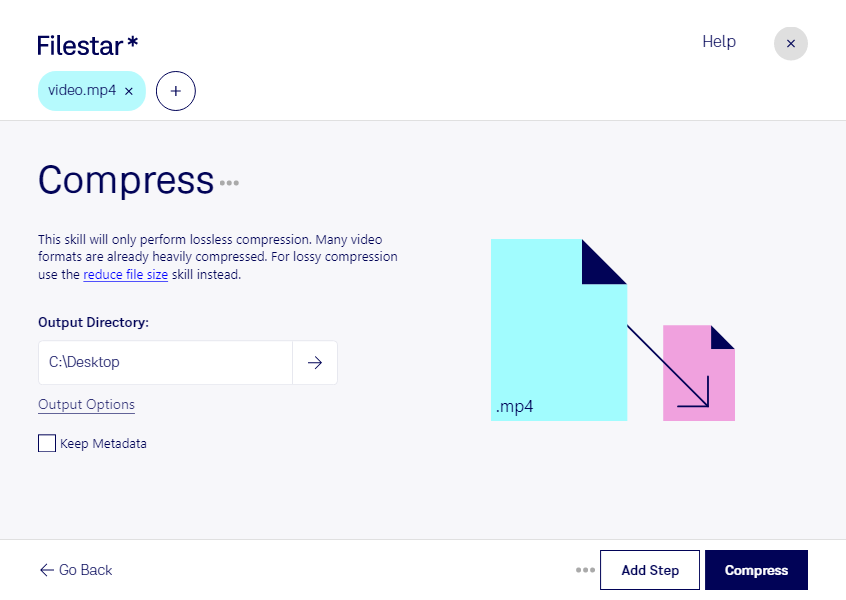
撮影した動画が大きすぎて共有しにくい、保存容量を圧迫している。そんなときは、Filestarでmp4を圧縮して、扱いやすいサイズに整えられます。mp4はMPEG-4動画として広く使われる動画ファイルです。用途に合った容量に抑えることで、日々の保存や受け渡しの負担を軽減できます。
FilestarはWindowsとmacOSに対応したデスクトップソフトウェアです。複数のファイルをまとめて処理できるため、動画を1本ずつ圧縮する手間を減らせます。撮影日ごとの素材や、部署ごとの研修動画など、大量のmp4を扱う業務にも適しています。
広告・マーケティング担当者には、確認用動画や配信用素材の軽量化に役立ちます。教育・人事担当者なら研修動画の整理に、映像制作担当者ならプレビュー動画の受け渡しに活用できます。ただし、圧縮方法によっては画質が低下するため、文字の読みやすさや動きの滑らかさを確認し、元ファイルを残しておくと安心です。
動画をパソコン上で処理すれば、クラウドサービスへ素材をアップロードする必要がありません。未公開の広告映像や社内研修、顧客情報が映り込んだ動画を外部サーバーに送ることを避け、情報管理上のリスクを抑えられます。業務での一括処理や導入について確認したい点があれば、お気軽にお問い合わせください。