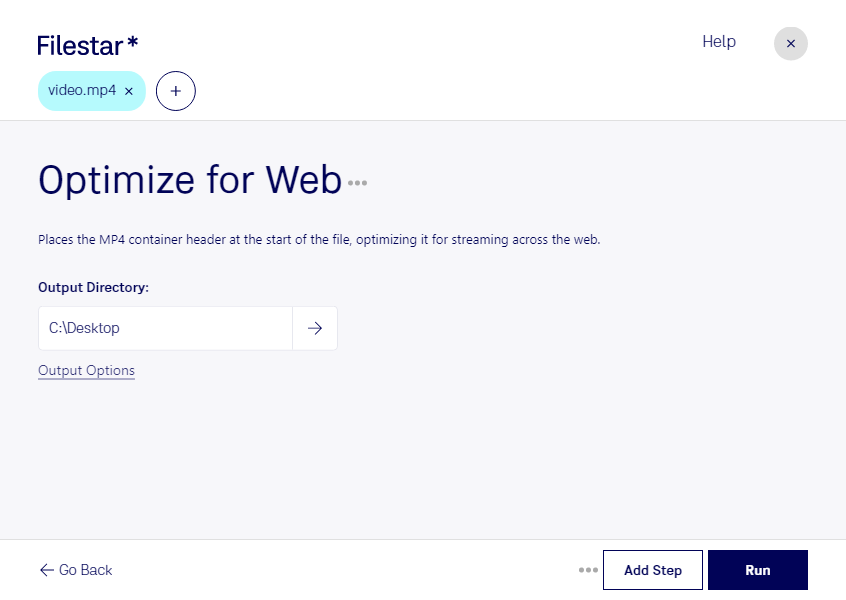
Webサイトに掲載するmp4は、画質だけでなく、再生の始めやすさも重要です。Filestarでは、MPEG-4動画であるmp4をweb向けに最適化し、公開前の動画準備を効率化できます。WindowsとmacOSに対応しているため、普段使用しているパソコンで作業を進められます。
Web向けの最適化では、再生に必要な情報をファイルの先頭側に配置することで、動画全体の読み込みを待たずに再生を開始しやすくします。ファイル容量を減らす圧縮とは目的が異なるため、掲載先の容量制限や推奨仕様も確認すると、用途に合った処理を選びやすくなります。
複数のmp4をまとめて処理できる一括操作は、動画を継続的に公開する業務に役立ちます。Web制作担当者ならサイトに埋め込む紹介動画、EC運営担当者なら商品説明動画、マーケティング担当者ならキャンペーン用の映像など、同じ処理を繰り返す手間を減らせます。
Filestarはオンライン変換サービスではなく、パソコン上でファイルを処理するソフトウェアです。クラウド上での処理と異なり、動画を外部サーバーへアップロードする必要がないため、第三者へのデータ送信や外部での保管に伴うリスクを抑えられます。未公開の商品映像や顧客から預かった素材を扱う場合にも、データ管理の方針に沿った運用を検討しやすくなります。
mp4の公開準備や一括処理について、業務に合ったFilestarの使い方を確認したい場合は、お問い合わせください。