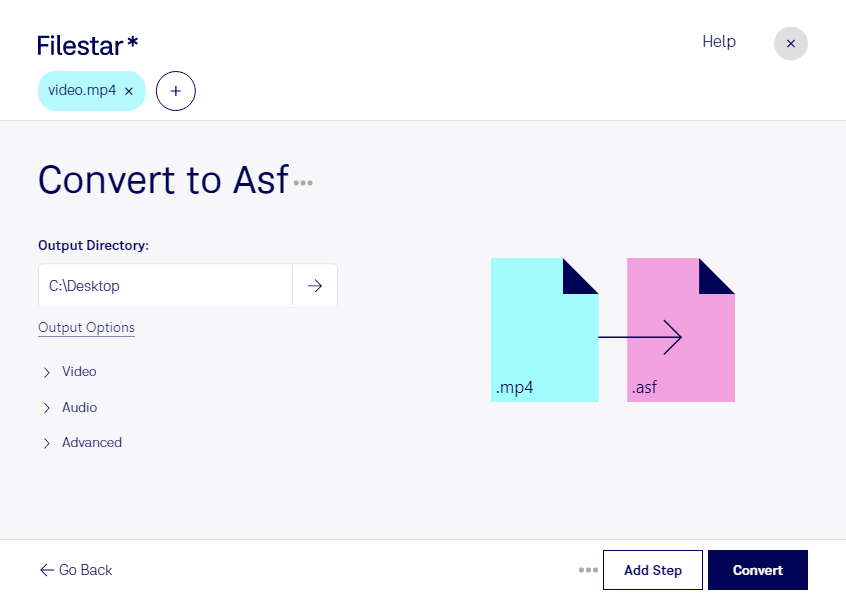
Mp4をasfに変換

  1. Filestar の最新バージョンをダウンロードしてインストールします。

  2. デスクトップ上の1つ以上のMp4ファイルを右クリックし、Convert with Filestarを選択します。

  3. 検索ボックスにconvert to asfと入力します。

  4. Convertを押します。

mp4をasfに変換

.mp4と.asfの違いは何ですか?

拡張子
.mp4
.asf
形式
バイナリ
バイナリ
カテゴリー
動画
動画
開発元
Moving Picture Experts Group
Microsoft
説明
MP4ファイルは、映画や動画クリップの保存に広く使われるマルチメディアファイルですが、字幕や画像を含むこともあります。MP4はMPEG-4 Part 14の略で、.MOVファイルや.QTファイルで使われるQuickTime File Format(QTFF)を基にしたコンテナ形式です。
ASFファイルは、独自の動画・音声コンテナ形式であるAdvanced Systems Format(ASF)で保存されたメディアファイルです。音声と動画のデータに加え、タイトル、著者、著作権などの書誌情報を任意のメタデータとして含められます。ASFファイルは、主にメディアのストリーミング用としてMicrosoftが開発しました。
MIMEタイプ
video/mp4
video/x-ms-asf

今すぐMp4をasfに変換

数分で始められます

mp4をasfに変換するなら、WindowsとmacOSで使えるFilestarが便利です。MPEG-4動画のmp4を、Advanced Systems Format ファイルのasfに変換し、asf形式を必要とする再生環境や既存の業務システムに合わせて動画を準備できます。

asfは、Microsoftが開発した、映像や音声を格納するコンテナ形式です。たとえば、企業の研修担当者が教材動画を既存の配信システム向けに整える場合や、映像制作担当者が納品先の指定形式に合わせる場合に役立ちます。アーカイブ管理でも、運用中のシステムに合わせた形式への変換が必要になることがあります。ただし、再生できるかどうかはコンテナ形式だけでなく、映像・音声のコーデックにも左右されるため、変換後は利用先の環境で確認することが大切です。

Filestarなら、複数の動画をまとめて変換できます。研修動画や収録素材を1本ずつ処理する手間を減らし、まとまったファイルの形式統一を効率よく進められます。大量の動画を扱う場合は、まず少数のファイルで画質や音声、再生互換性を確認してから一括変換すると安心です。

変換はパソコン内で行うため、動画をクラウドへアップロードする必要がありません。未公開の映像や社内資料、個人情報を含む動画を外部へ送信するリスクを抑えられます。端末のアクセス管理や保存先の保護と組み合わせることで、機密性に配慮した運用ができます。業務での利用や導入については、扱う動画の種類や変換先の要件を添えてお問い合わせください。

最終更新日: