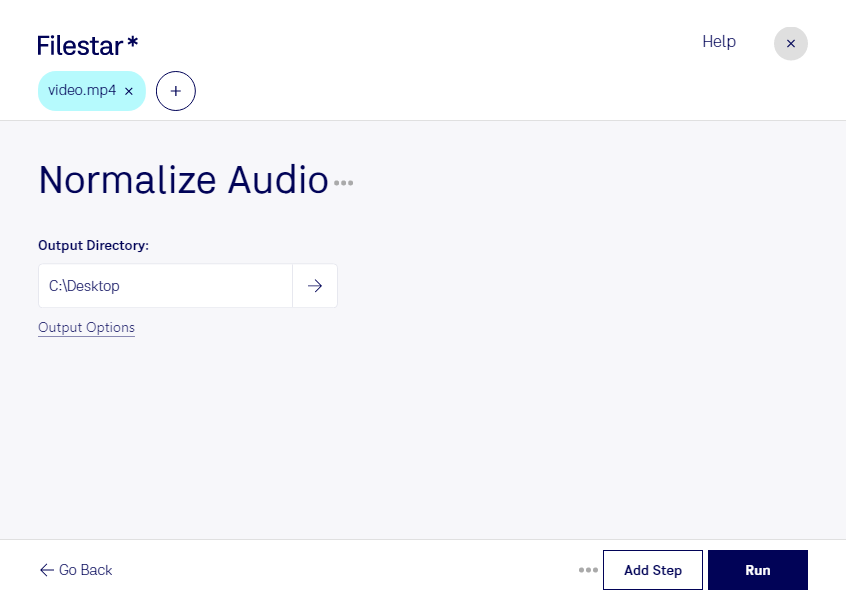
動画を切り替えるたびに音量を調整していませんか。Filestarでmp4の音量を正規化すれば、録画した時期や収録環境によって生じる音量差を整え、視聴しやすい動画づくりに役立てられます。mp4はMPEG-4動画形式の動画ファイルで、講義や研修、商品紹介など幅広い用途で使われています。
FilestarはWindowsとmacOSに対応したデスクトップソフトウェアです。複数のmp4ファイルをまとめて処理できるため、1本ずつ音量を調整する手間を減らせます。シリーズ動画や大量の収録素材など、同じ処理を繰り返す作業の効率化に適しています。
教育コンテンツの制作担当者には、複数回に分けて収録した講義動画の音量調整に便利です。企業の研修担当者には、部署ごとに作成した説明動画の音量差を整える用途があります。動画編集者や広報担当者にも、インタビューや商品紹介動画を公開前に確認・調整する工程で役立ちます。なお、音量の正規化はノイズ除去とは異なるため、収録音の問題に応じた処理を選ぶことが大切です。
処理はパソコン内で行うため、動画をクラウドへアップロードする必要がありません。外部サービスへのデータ送信や保存に伴うリスクを抑えられ、社内研修や未公開製品、個人情報を含む動画も手元で管理できます。Filestarでの一括処理や業務への導入について、用途に合わせてお気軽にお問い合わせください。