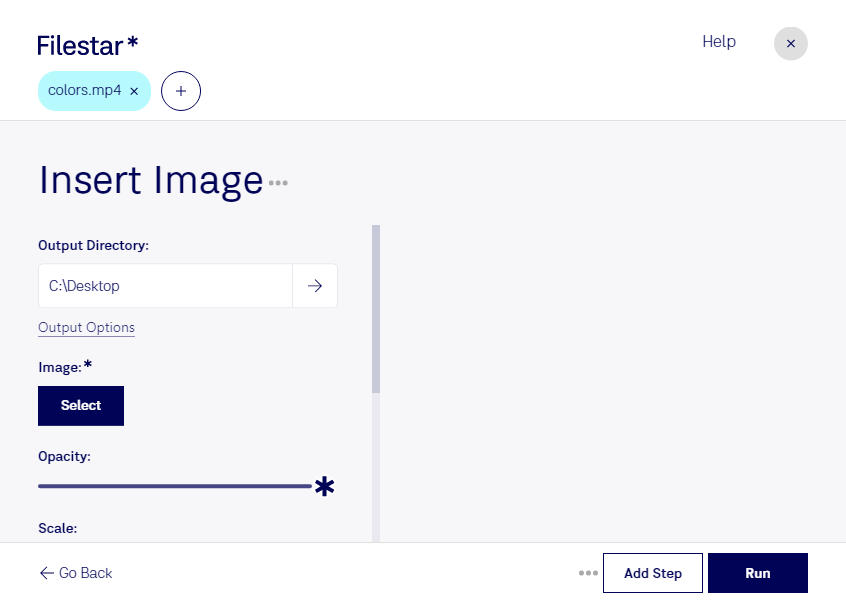
mp4に画像を挿入すると、映像だけでは伝わりにくい情報を視覚的に補えます。MPEG-4動画であるmp4は、商品紹介や研修資料、SNS向けコンテンツなどで広く使われる動画ファイルです。Filestarなら、普段使っているパソコンで画像を加える処理を進められます。
広報・マーケティング担当者には、ブランドのロゴや商品画像を使った動画制作に役立ちます。教育・研修担当者には、説明図を加えて内容の理解を助ける用途が考えられます。不動産の営業担当者が物件紹介動画に間取り図を取り入れるなど、映像と静止画を組み合わせることで、伝えたい情報をより具体的に示せます。
FilestarはWindowsとmacOSの両方に対応しています。複数ファイルの一括処理も可能なため、同じ処理を繰り返す業務の手間を減らせます。定期的に制作する動画や、複数の商品・案件に関する素材を扱う場合にも、作業の効率化につながります。
ファイルをパソコン上で処理することは、素材の管理という点でもメリットがあります。クラウドへアップロードする方式と異なり、処理のために動画や画像を外部サーバーへ送る必要がないため、第三者へのデータ送信に伴うリスクを抑えられます。未公開の商品情報や顧客に関する素材を扱う際も、社内の情報管理方針に沿って運用しやすくなります。用途に合った処理や一括作業の進め方については、お気軽にお問い合わせください。