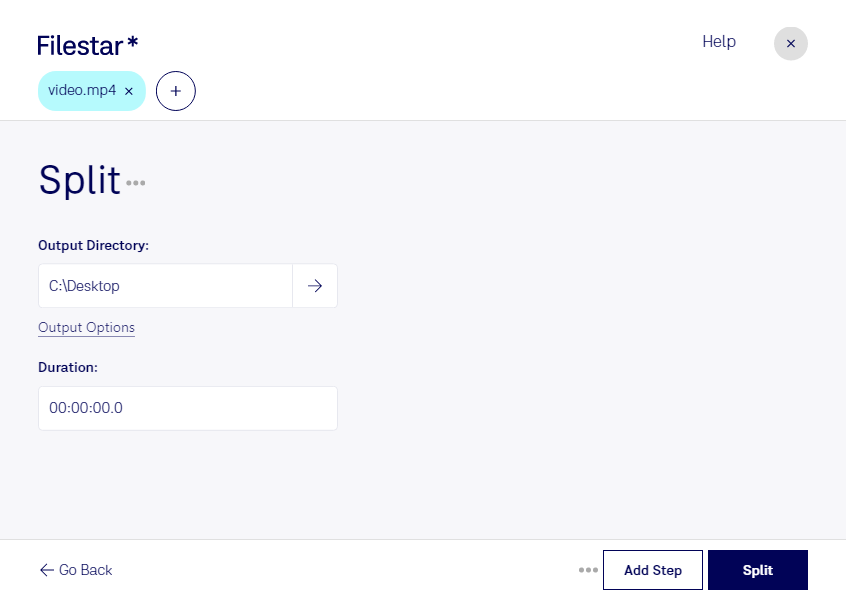
長時間の録画から必要な場面を取り出したい、研修動画をテーマごとに分けたい。そんな作業に役立つのがmp4 分割です。MPEG-4動画形式のmp4を用途に合わせて分割すると、編集する素材を整理しやすくなり、確認や共有の対象も絞れます。
FilestarはWindowsとmacOSで使えるファイル処理ソフトです。動画の分割に加え、複数ファイルの一括処理にも対応しているため、素材を1本ずつ処理する手間を減らせます。分割と形式変換を同じアプリで進められる点も、日々の動画業務を効率化するうえで便利です。
映像制作では、インタビューやイベントの収録素材を整理する際に役立ちます。教育・研修担当者なら講義動画を学習単位に分け、広報担当者なら商品説明やセミナーの映像を用途別の素材として準備できます。長い動画を扱いやすい単位に分けることで、後工程の編集やレビューも進めやすくなります。
Filestarはオンライン変換サービスではなく、パソコン上で処理を行います。クラウドへ動画をアップロードする必要がないため、外部サーバーへの送信や保管に伴うリスクを抑えられます。顧客の映像や未公開の製品情報を含む動画を扱う際にも、保存先とアクセス権限を自社で管理しながら作業できます。
処理したい動画の本数や業務での使い方に合わせて導入を検討できます。mp4 分割や一括処理について確認したいことがありましたら、お気軽にお問い合わせください。