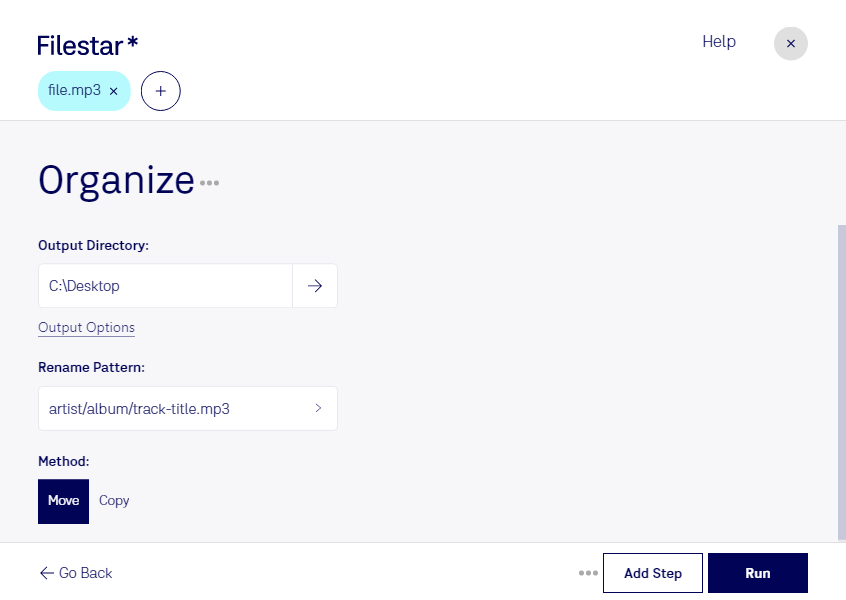
Mp3を整理

  1. Filestar の最新バージョンをダウンロードしてインストールします。

  2. デスクトップ上の1つ以上のMp3ファイルを右クリックし、Convert with Filestarを選択します。

  3. 検索ボックスにorganizeと入力します。

  4. Runを押します。

AIエージェントに任せることもできます:filestarcli -i file.mp3 -c "organize"(方法)。

mp3を整理

AIエージェントに「MP3を整理」を任せる

Claude Code、Codex、Cursorなどのエージェントは、Filestarを使ってパソコン上でこの処理を実行できます。ファイルはパソコン内に留まります。

Filestarをインストールして、エージェントに追加してください:

npm install -g filestar
filestarcli agent install

またはワンクリックで追加:

Claude Code:

claude mcp add filestar -- npx -y [email protected] mcp

次に、エージェントに依頼してください:

“Filestarを使って、ダウンロードフォルダー内で「MP3を整理」を実行してください”

または、ご自身で実行してください:

filestarcli -i file.mp3 -c "organize"

お使いのコンピューターで実行されるため、ファイルは外部に送信されません。 Windows, macOS と Linuxで動作します。 npmでインストールすると、アカウント不要で50回まで無料で変換できます。

AIエージェントで「MP3を整理」はできますか?

はい。npm install -g filestarでFilestar CLIをインストールすると、エージェントがパソコン上でfilestarcli -i file.mp3 -c "organize"を実行できるようになります。ファイルはパソコン内に留まります。

AIエージェントでFilestarを使う

.mp3とは?

拡張子
.mp3
形式
バイナリ
カテゴリー
音声
開発元
Moving Picture Experts Group
説明
MP3ファイルは、Moving Picture Experts Group(MPEG)が開発した圧縮音声形式で保存された音声ファイルで、「Layer 3」音声圧縮を使用します。CDに近い音質(ステレオ、16ビット)で音楽やオーディオブックを保存するために広く使われ、サイズは.WAVファイルや.AIFファイルのおよそ1/10です。
MIMEタイプ
audio/mpeg3
サンプル
sample.mp3

今すぐMp3を整理

数分で始められます

録音データや配信用の音源が増えると、必要なファイルを探すだけでも時間がかかります。MP3音声ファイルであるmp3を整理する際は、ファイル名の付け方や保存先を統一し、用途に応じた変換もまとめて進めると、日々の管理がしやすくなります。

Filestarは、WindowsとmacOSで使えるファイル処理ソフトウェアです。複数のファイルをまとめて処理できるため、音声を1つずつ操作する手間を減らせます。Bulk Renamingを活用したファイル名の整理や一括変換を取り入れれば、収録日、案件名、用途などに沿った管理ルールを運用しやすくなります。

例えば、ポッドキャスト制作者にはエピソードごとの素材管理、記者には取材録音の整理、講師には授業や語学教材の音源管理に役立ちます。制作会社で多数の音声素材を扱う場合も、分かりやすいファイル名にそろえることで、受け渡し時の確認や検索にかかる負担を軽減できます。

Filestarはオンライン変換サービスではなく、パソコン上でファイルを処理します。ローカル処理なら、音声をクラウドへアップロードする必要がなく、外部サーバーへの送信や保存に伴う情報漏えいのリスクを抑えられます。未公開の収録素材や個人情報を含む取材音源にも適した方法です。安全な運用のためには、パソコン自体のアクセス管理やバックアップも大切です。

整理したいmp3の数量や作業内容に合う使い方、導入前に確認したい点については、お気軽にお問い合わせください。