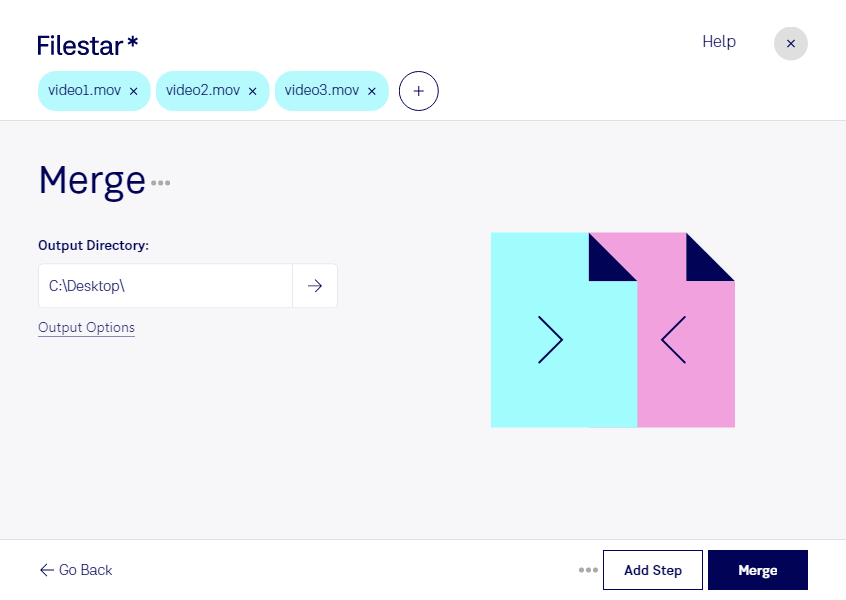
Movを結合

  1. Filestar の最新バージョンをダウンロードしてインストールします。

  2. デスクトップ上の1つ以上のMovファイルを右クリックし、Convert with Filestarを選択します。

  3. 検索ボックスにmergeと入力します。

  4. Mergeを押します。

AIエージェントに任せることもできます:filestarcli -i file.mov -c "merge"(方法)。

movを結合

AIエージェントに「MOVを結合」を任せる

Claude Code、Codex、Cursorなどのエージェントは、Filestarを使ってパソコン上でこの処理を実行できます。ファイルはパソコン内に留まります。

Filestarをインストールして、エージェントに追加してください:

npm install -g filestar
filestarcli agent install

またはワンクリックで追加:

Claude Code:

claude mcp add filestar -- npx -y [email protected] mcp

次に、エージェントに依頼してください:

“Filestarを使って、ダウンロードフォルダー内で「MOVを結合」を実行してください”

または、ご自身で実行してください:

filestarcli -i file.mov -c "merge"

お使いのコンピューターで実行されるため、ファイルは外部に送信されません。 Windows, macOS と Linuxで動作します。 npmでインストールすると、アカウント不要で50回まで無料で変換できます。

AIエージェントで「MOVを結合」はできますか?

はい。npm install -g filestarでFilestar CLIをインストールすると、エージェントがパソコン上でfilestarcli -i file.mov -c "merge"を実行できるようになります。ファイルはパソコン内に留まります。

AIエージェントでFilestarを使う

.movとは?

拡張子
.mov
形式
バイナリ
カテゴリー
動画
開発元
Apple
説明
MOVファイルは、Appleが開発した一般的なマルチメディアコンテナ形式で、MacintoshとWindowsの両方に対応しています。異なる種類のメディアデータを保存する複数のトラックを含むことができ、映画やその他の動画ファイルの保存によく使われます。MOVファイルは通常、圧縮にMPEG-4コーデックを使用します。
MIMEタイプ
video/quicktime
サンプル
sample.mov

今すぐMovを結合

数分で始められます

撮影ごとに分かれたmovを結合して、確認や共有がしやすい1本の動画にまとめませんか。movはApple QuickTime動画のファイル形式です。Filestarなら、複数の動画素材をまとめる作業を、WindowsでもmacOSでも進められます。

動画制作の現場では、インタビューの複数テイクやイベントの記録映像をつなぎ、確認用の動画にまとめる用途に役立ちます。企業の広報担当者には商品紹介の素材整理、研修担当者には章ごとに収録した講義動画の一本化など、日常業務で活用できる場面があります。ファイルが分散したまま渡すより、再生順序が伝わりやすく、共有後の確認もスムーズになります。

Filestarは一括処理に対応しているため、複数ファイルの変換や処理をまとめて進められます。素材が多い案件でも、ファイルを1つずつ処理する手間を抑えられるのが利点です。結合する動画の順序や、解像度・縦横比・音声の違いを事前に確認しておくと、用途に合った動画に整えやすくなります。

処理はパソコン上で行うため、動画をクラウドにアップロードする必要がありません。外部サービスへ素材を送らずに扱えることは、未公開の商品映像や顧客のインタビューなど、機密性やプライバシーに配慮が必要な業務で重要です。端末のアクセス管理と合わせて、社内のファイル管理方針に沿った運用をしやすくなります。

movの結合や一括処理を業務に取り入れたい場合は、素材の内容や利用目的についてお気軽にお問い合わせください。