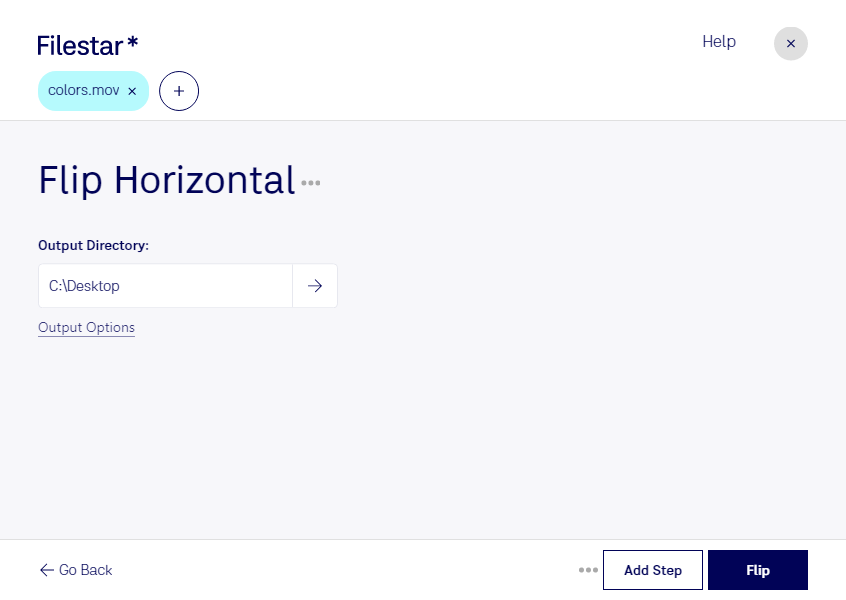
movを左右反転して、映像の構図や被写体の向きを調整したい場合に、Filestarを活用できます。movはApple QuickTime動画として使われる動画ファイルです。FilestarはWindowsとmacOSに対応し、パソコン上で動画を処理できます。
左右反転は、映像編集者が前後のカットに合わせて人物の向きを整えたり、広告制作担当者が商品映像の構図を調整したりする際に役立ちます。ダンス講師が対面練習用の動画を作る場合にも便利です。ただし、映像内の文字やロゴも反転するため、用途に合った見え方になっているか確認することが大切です。
複数のmovファイルをまとめて処理できるため、素材を1本ずつ操作する手間を減らせます。同じ反転処理が必要な撮影素材やレッスン動画を一括で扱い、繰り返し作業を効率化できます。
ローカル処理では、動画をクラウドへアップロードする必要がありません。外部サーバーへの転送や保存に伴う情報漏えいのリスクを抑えられるため、未公開の商品映像や顧客が映る動画を扱う業務にも適しています。端末のアクセス管理と併せて運用すると、より安心です。
movの左右反転や一括処理について、用途に合う使い方を確認したい場合は、お気軽にお問い合わせください。