Movをavifに変換

  1. Filestar の最新バージョンをダウンロードしてインストールします。

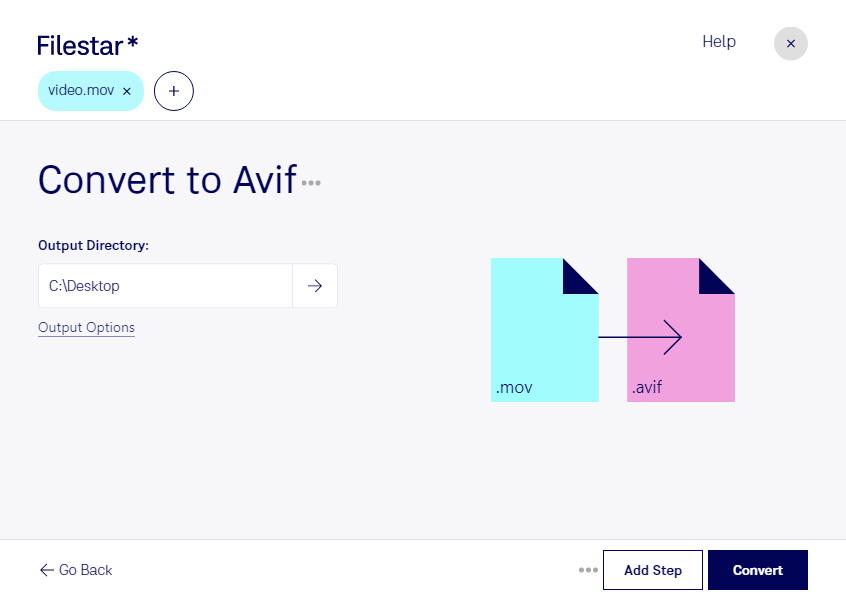
  2. デスクトップ上の1つ以上のMovファイルを右クリックし、Convert with Filestarを選択します。

  3. 検索ボックスにconvert to avifと入力します。

  4. Convertを押します。

movをavifに変換

.movと.avifの違いは何ですか?

拡張子
.mov
.avif
形式
バイナリ
バイナリ
カテゴリー
動画
ラスター画像
開発元
Apple
AOMedia
説明
MOVファイルは、Appleが開発した一般的なマルチメディアコンテナ形式で、MacintoshとWindowsの両方に対応しています。異なる種類のメディアデータを保存する複数のトラックを含むことができ、映画やその他の動画ファイルの保存によく使われます。MOVファイルは通常、圧縮にMPEG-4コーデックを使用します。
これは、.jpegと同等の画質でありながら、サイズが10分の1になる画像圧縮コーデックのファイルです。HDR(ハイダイナミックレンジ)、SDR(標準ダイナミックレンジ)、WCG(広色域)の画像に対応しています。また、画像シーケンスと画像アイテムの両方を格納します。唯一の難点は、対応するアプリケーションが少ないことです。
MIMEタイプ
video/quicktime
image/avif

今すぐMovをavifに変換

数分で始められます

movをavifに変換すると、動画素材をWebサイトや商品紹介に使える画像として活用できます。movはApple QuickTime動画のファイル形式、avifはAV1画像ファイル形式のラスター画像です。動画をそのまま画像として再生するのではなく、動画内のフレームを画像にする用途に適しています。

avifは圧縮効率に優れ、画質を保ちながら画像のファイルサイズを抑えやすい形式です。Webデザイナーにはページ掲載用のビジュアル制作、EC担当者には商品動画からの商品画像作成、映像制作担当者には作品紹介用の静止画作成などで役立ちます。掲載先のブラウザーや制作ツールがavifに対応しているか、事前に確認すると安心です。

FilestarはWindowsとmacOSに対応するデスクトップソフトウェアです。複数のmovファイルをまとめて処理できるため、素材を1件ずつ変換する手間を減らせます。定期的に大量の動画素材を扱う業務でも、画像作成の作業を効率化できます。

変換をパソコン内で行うため、クラウド型の変換サービスへ素材をアップロードする必要はありません。未公開の商品動画や顧客から預かった映像など、外部への送信を避けたいファイルの取り扱いに適しています。ローカル処理でも、保存先のアクセス権限や端末の管理は大切です。業務に合う変換方法や一括処理については、お気軽にお問い合わせください。

最終更新日:
