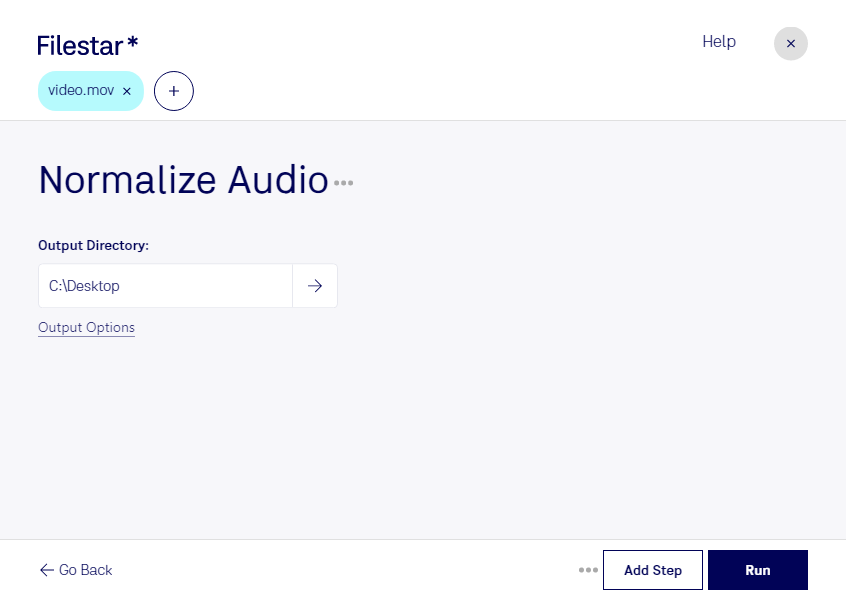
撮影機材や収録環境が異なる動画を続けて再生すると、音量のばらつきが気になることがあります。Filestarでmovの音量を正規化すれば、Apple QuickTime動画の音量を調整し、視聴時に音量を変える手間を減らせます。動画の納品前や配信前に、音声の聞きやすさを整えたい場合に役立ちます。
FilestarはWindowsとmacOSに対応したデスクトップソフトウェアです。複数のmovファイルをまとめて処理できるため、1本ずつ同じ操作を繰り返す必要がありません。収録素材やシリーズ動画など、ファイル数が多い作業でも効率よく音量調整を進められます。
映像編集者には、インタビューやイベント収録の素材整理に便利です。企業の研修担当者には講義動画の音量差を抑える用途、教育コンテンツの制作者には複数回に分けて収録したレッスン動画を整える用途が考えられます。なお、音量の正規化はノイズ除去とは異なり、録音時の雑音や音割れを修復する処理ではありません。
ファイルは手元のコンピューターで処理するため、クラウドサービスへ動画をアップロードする必要がありません。未公開映像や顧客情報を含む収録素材も外部サービスに渡さずに扱え、データの管理範囲を保ちやすくなります。業務での一括処理や導入方法について確認したい場合は、お気軽にお問い合わせください。