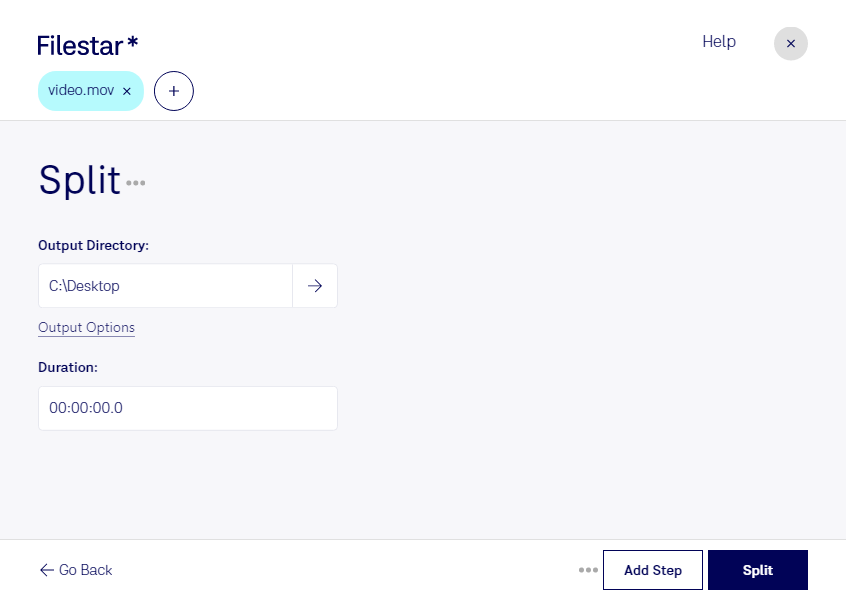
長時間のmov動画から、必要な場面だけを分けて管理したいときに役立つのがFilestarです。Apple QuickTime動画であるmovを分割すれば、撮影素材の整理や編集担当者への受け渡しがしやすくなります。WindowsとmacOSの両方に対応しているため、普段使っているパソコンで作業できます。
動画制作の現場では、インタビュー映像を話題ごとに分けたり、イベントの収録動画をプログラム別に整理したりする用途に便利です。企業の研修担当者なら、長い講義動画を学習項目ごとの素材に分けることで、教材の編集や更新を進めやすくなります。不動産業では、物件紹介動画を部屋ごとの確認素材として扱う場面にも活用できます。
Filestarは複数ファイルの一括処理に対応しています。movの分割に加え、用途に合わせた動画変換などもまとめて進められるため、素材が多い案件で繰り返し作業を減らせます。導入前には、必要な分割方法や出力形式が業務に合うかを確認しておくと安心です。
処理をパソコン上で行うため、顧客の顔が映った動画や未公開の撮影素材をクラウドへアップロードする必要がありません。外部サービスへのデータ転送や保管に伴うリスクを抑えられる点は、機密性の高い映像を扱う業務で重要です。端末のアクセス制限や保存先の管理と併せて運用すれば、より安全に素材を取り扱えます。
movの分割や一括処理を業務に取り入れたい場合は、用途や扱う動画についてお気軽にご相談ください。