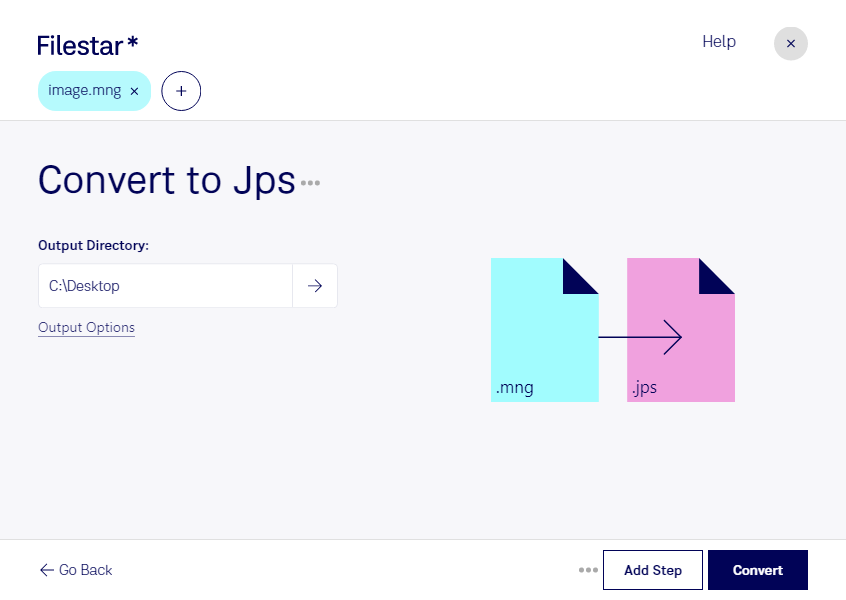
mngをjpsに変換するなら、WindowsとmacOSで使えるFilestarで、画像の形式変更をまとめて進められます。複数のファイルを一括で処理できるため、素材を1点ずつ変換する手間を減らし、制作や納品の準備を効率化できます。
mngは、アニメーションにも対応するマルチネットワークグラフィック形式のラスター画像です。一方、jpsは、左右の視点の画像を組み合わせて立体視に利用するステレオJPEG画像です。変換だけで通常の画像に視差が生まれるわけではありません。また、mngのアニメーションをそのまま保持する用途には向かないため、必要なフレームや左右の画像配置を確認しておくことが大切です。
この変換は、立体視コンテンツを扱う映像制作者や、展示用の画像を準備するデザイナーなどに役立ちます。例えば、mngで保管されている素材を、jps対応の表示環境に合わせて整理する場面で活用できます。まず少数のファイルで表示や画質を確認してから一括変換すると、手戻りを抑えられます。
Filestarはオンライン変換サービスではなく、コンピューター上でファイルを処理するソフトウェアです。ローカル処理なら、未公開の制作素材や顧客の画像を外部サーバーにアップロードする必要がなく、クラウドへの転送や外部での保管に伴う情報漏えいのリスクを抑えられます。業務での一括変換や導入について確認したい場合は、お気軽にお問い合わせください。