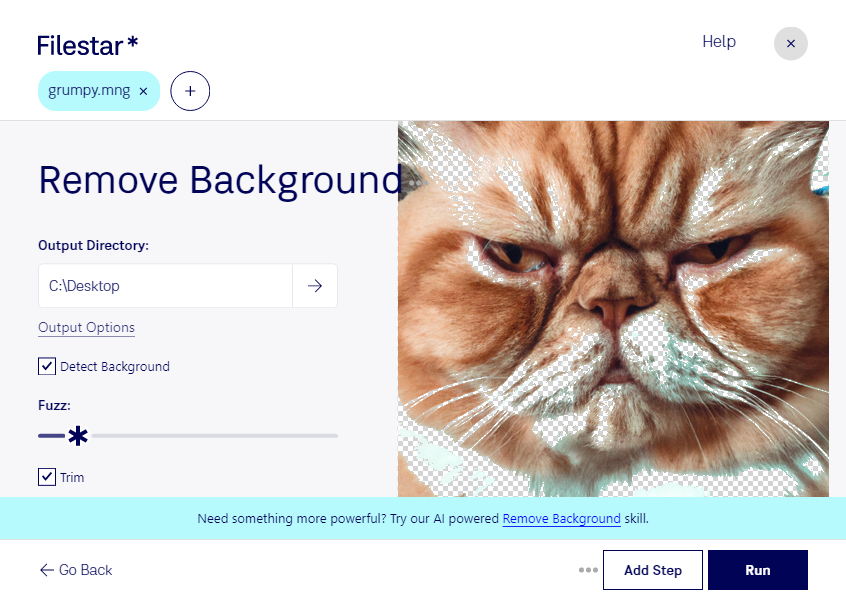
mngの背景を削除すると、残したい被写体や図柄を別の背景に重ねやすくなります。mng(マルチネットワークグラフィック)は、アニメーションも扱えるラスター画像形式です。Filestarを使えば、手元のmngファイルを加工し、制作物に合わせた画像素材に整えられます。
背景の削除は、Webデザイナーがサイト用の素材を配置するときや、グラフィックデザイナーが複数の画像を合成するときに役立ちます。広告制作でも、商品やキャラクターの背景を取り除くことで、異なる配色やレイアウトに素材を組み込みやすくなります。アニメーションを含むmngは、処理後の各フレームや輪郭、透明部分の見え方を確認することが大切です。
FilestarはWindowsとmacOSに対応し、複数ファイルの一括処理も可能です。同じ処理を画像ごとに繰り返す手間を減らせるため、素材数の多い制作案件や、継続的な画像整理にも適しています。
パソコン内で処理する方法なら、クラウドサービスへ画像をアップロードせずに作業できます。外部へのファイル送信を避けられるため、未公開の商品画像や顧客から預かった素材の取り扱いにも配慮できます。安全性は端末の管理状況にも左右されるので、アクセス権限や保存先の確認も重要です。
mngの背景削除や一括処理が制作環境に合うか確認したい場合は、扱う素材や作業内容とあわせてお問い合わせください。