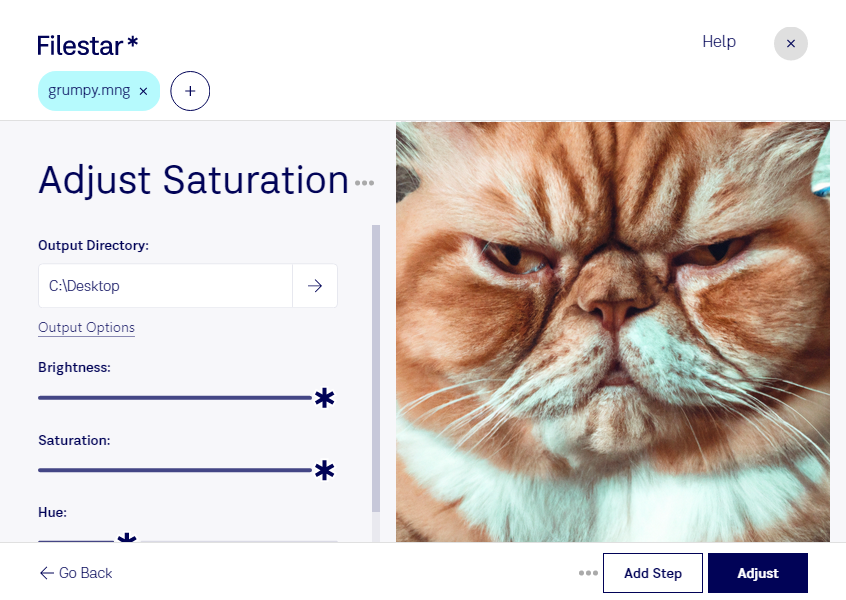
mngの彩度を調整すると、色の鮮やかさを変えて、制作物の雰囲気に合わせた表現に近づけられます。mngは、アニメーションにも使われるマルチネットワークグラフィック形式のラスター画像です。色を強調して印象的に見せたい場合にも、彩度を抑えて落ち着いた印象に仕上げたい場合にも役立ちます。
Filestarでは、複数のmngファイルをまとめて処理できます。同じ彩度調整を一括で適用できるため、素材を1つずつ編集する手間を減らし、色味の統一を進めやすくなります。シリーズ素材や複数案の調整など、繰り返し作業が多い場面に適しています。
Webデザイナーにはサイトの配色に合わせた素材調整、グラフィックデザイナーにはブランドイメージに沿った色表現、アニメーション制作担当者には演出に合わせた鮮やかさの調整に便利です。FilestarはWindowsとmacOSに対応しているため、普段の制作環境で作業を進められます。
ファイルはパソコン内で処理するため、クラウドサービスへ素材をアップロードする必要がありません。外部への転送や第三者のサーバーでの保管に伴うリスクを抑えられ、未公開の広告素材や顧客から預かった画像も社内の管理方針に沿って扱いやすくなります。