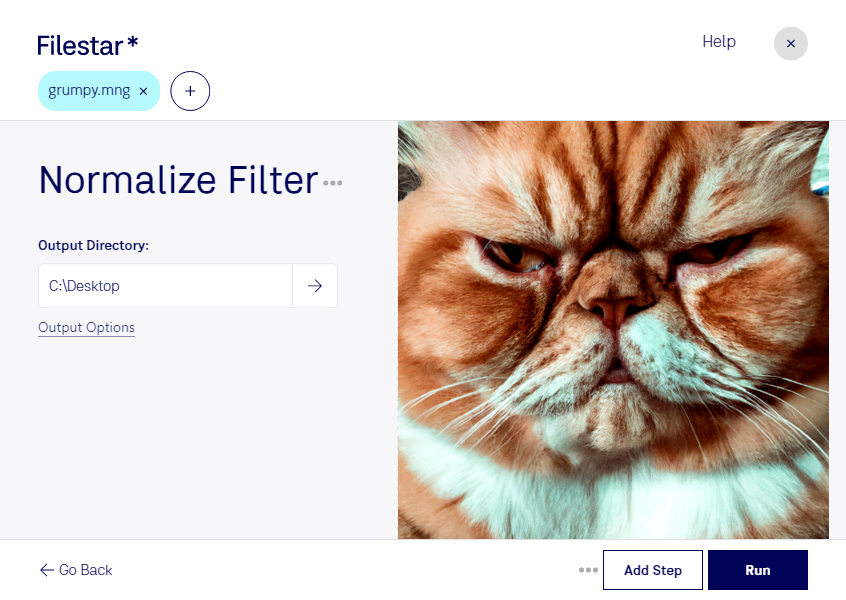
mng 正規化フィルターは、画像の明暗やコントラストの偏りを整え、見やすい表現に調整するための処理です。mngは、マルチネットワークグラフィックと呼ばれるラスター画像形式で、アニメーションにも対応しています。Filestarなら、mngの処理を普段使っているパソコンで進められます。
複数の素材を扱う場合は、一括処理が作業時間の短縮に役立ちます。ファイルを1つずつ処理する手間を減らし、同じ処理をまとめて適用できます。FilestarはWindowsとmacOSの両方で動作するため、制作環境に合わせて利用できます。
例えば、Web制作担当者が表示用素材のコントラストを調整する場面や、映像・アニメーション制作担当者が既存のmng素材を再利用する前に見え方を整える場面で役立ちます。デジタルアーカイブの担当者が、閲覧用画像の視認性を改善したい場合にも選択肢になります。正規化によって見え方が変わるため、元ファイルを保管し、まず少数の素材で仕上がりを確認すると安心です。
ファイルは外部サーバーにアップロードせず、パソコン内で処理できます。クラウド上での処理に比べ、第三者への素材の送信や外部での保管に伴うリスクを抑えられるため、未公開のデザインや顧客から預かった画像を扱う業務にも適しています。mngの処理方法や業務への導入については、お気軽にお問い合わせください。