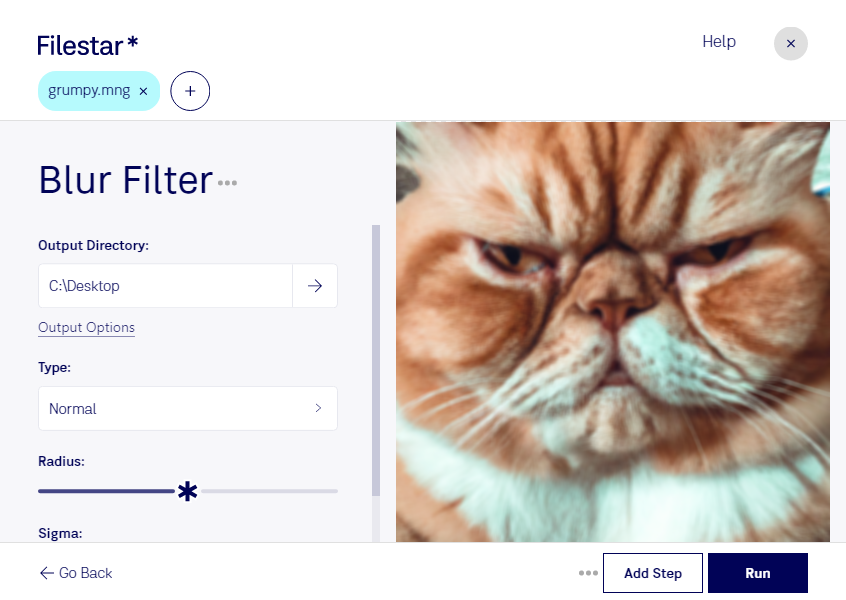
mng画像の輪郭をやわらげたり、なめらかな印象に整えたりする際は、Filestarのぼかしフィルターが役立ちます。mngは、アニメーションにも利用されるマルチネットワークグラフィック形式のラスター画像です。ぼかしを加えることで、素材の細かな模様や強いコントラストを抑え、デザインになじむ表現に仕上げられます。
Webデザイナーがページ用の画像素材を落ち着いた雰囲気に整える場合や、グラフィックデザイナーが制作素材の質感を調整する場合に便利です。コンテンツ制作担当者が複数の画像に同じ加工を施したいときにも、一括処理によって繰り返しの作業を減らせます。ファイルを1つずつ加工する手間を省き、素材整理から仕上げまでを効率化できます。
FilestarはWindowsとmacOSに対応する、パソコンにインストールして使うソフトウェアです。mngのぼかし処理をローカルで行えるため、クラウドサービスへ画像をアップロードする必要がありません。外部へのデータ送信や保存に伴うリスクを抑えられ、公開前のデザインや取引先から預かった素材を扱う業務でも、情報管理に配慮した運用ができます。
mng画像の加工を日常業務に取り入れたい場合や、一括処理の活用方法を確認したい場合は、Filestarまでお気軽にお問い合わせください。