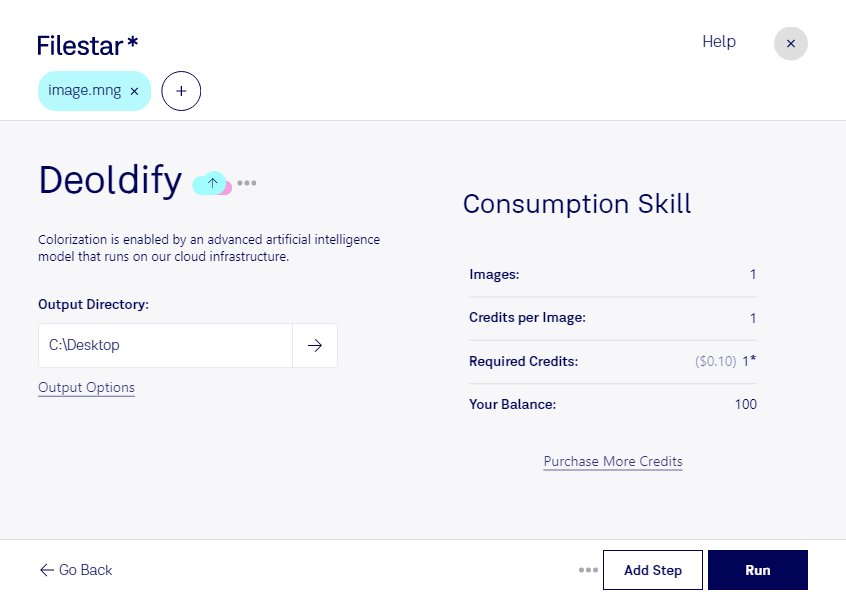
Mng deoldify

  1. Filestar の最新バージョンをダウンロードしてインストールします。

  2. デスクトップ上の1つ以上のMngファイルを右クリックし、Convert with Filestarを選択します。

  3. 検索ボックスにdeoldifyと入力します。

  4. Runを押します。

AIエージェントに任せることもできます:filestarcli -i photo.mng -c "deoldify"(方法)。

mng deoldify

AIエージェントに「MNG deoldify」を任せる

Claude Code、Codex、Cursorなどのエージェントは、Filestarを使ってパソコン上でこの処理を実行できます。ファイルはパソコン内に留まります。

Filestarをインストールして、エージェントに追加してください:

npm install -g filestar
filestarcli agent install

またはワンクリックで追加:

Claude Code:

claude mcp add filestar -- npx -y [email protected] mcp

次に、エージェントに依頼してください:

“Filestarを使って、ダウンロードフォルダー内で「MNG deoldify」を実行してください”

または、ご自身で実行してください:

filestarcli -i photo.mng -c "deoldify"

お使いのコンピューターで実行されるため、ファイルは外部に送信されません。 Windows, macOS と Linuxで動作します。 npmでインストールすると、アカウント不要で50回まで無料で変換できます。

AIエージェントで「MNG deoldify」はできますか?

はい。npm install -g filestarでFilestar CLIをインストールすると、エージェントがパソコン上でfilestarcli -i photo.mng -c "deoldify"を実行できるようになります。ファイルはパソコン内に留まります。

AIエージェントでFilestarを使う

.mngとは?

拡張子
.mng
形式
バイナリ
カテゴリー
ラスター画像
開発元
MNG was developed by Tom Boutell.
説明
.PNG画像形式を拡張した形式で、インデックスカラーを使用し、画像のアニメーションに対応しています。アニメーション.GIFファイルに似ていますが、圧縮率がより高く、アルファチャンネル(多段階の透明度)に完全対応しています。
MIMEタイプ
video/x-mng
サンプル
sample.mng

今すぐMng deoldify

数分で始められます

白黒のmng画像に色を加え、資料や制作素材として活用したいときに役立つのが、Filestarのmng deoldifyです。AIを用いたカラー化により、モノクロ画像を視覚的に伝わりやすい素材へ加工できます。mngはマルチネットワークグラフィック形式のラスター画像で、アニメーションも扱える画像形式です。

FilestarはWindowsとmacOSに対応しています。複数のファイルをまとめて処理できるため、画像を1点ずつ加工する手間を減らせます。大量の資料画像を扱う業務でも、同じ処理を一括で適用することで、作業の効率化につながります。

例えば、アーカイブ担当者による展示用資料の作成、映像編集者による古い画像素材の再活用、デザイナーによるレトロなビジュアルの制作に適しています。ただし、AIが付ける色は推定であり、撮影当時の色を正確に再現するものではありません。歴史資料や報道用途では、原本を保存し、カラー化した画像であることを明示すると安心です。

機密資料や未公開の制作素材では、処理する場所も重要です。コンピューター内で完結するローカル処理なら、クラウドサービスへファイルを送信する必要がなく、外部への情報提供や保存に伴うリスクを抑えられます。用途に合った処理方法や一括処理の進め方について、Filestarへお気軽にお問い合わせください。