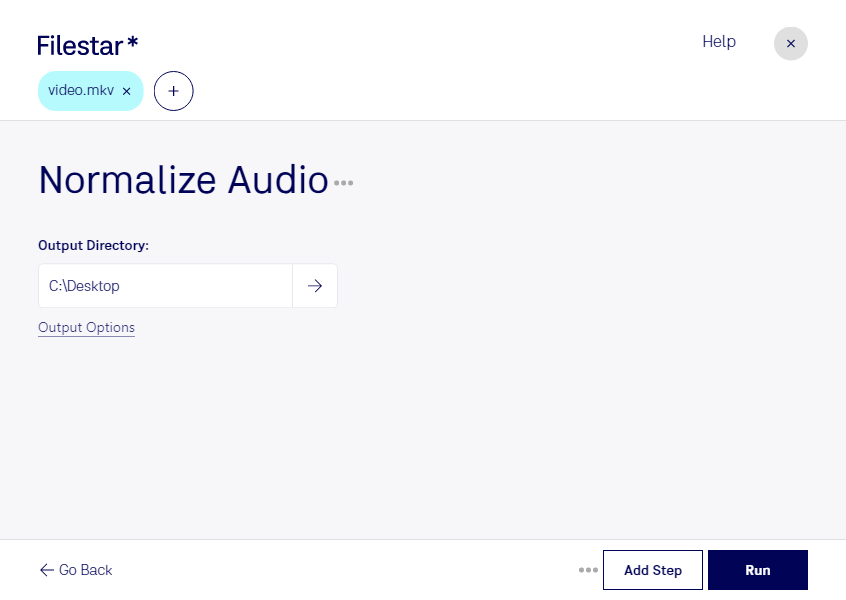
動画を切り替えるたびに音量を調整する手間を減らしたい場合は、mkvの音量を正規化する処理が役立ちます。mkvは、映像や音声、字幕などを格納できるMatroska動画形式です。Filestarなら、mkv内の音声の音量を整え、複数の動画を続けて視聴するときの音量差を抑えられます。
FilestarはWindowsとmacOSに対応したデスクトップソフトです。複数のmkvファイルをまとめて処理できるため、収録素材や講義動画などを1本ずつ調整する手間を軽減できます。大量の動画を扱う業務でも、一括処理を活用して作業を効率化できます。
たとえば、動画編集者が異なる収録日の素材をそろえる場面や、研修担当者が講師ごとに音量の異なる教材を整える場面に適しています。イベント制作会社が記録映像を納品する前の音声調整にも有用です。ただし、音量の正規化はノイズ除去とは異なり、音割れした音声を元どおりに修復する処理ではありません。仕上がりは試聴して確認すると安心です。
パソコン上で処理するため、動画をクラウドへアップロードする必要がありません。顧客のインタビューや未公開映像、社内会議の記録などを外部へ送信することに伴う情報漏えいのリスクを抑えられます。業務で扱うmkvの一括処理や、利用環境に合ったFilestarの導入については、お気軽にお問い合わせください。