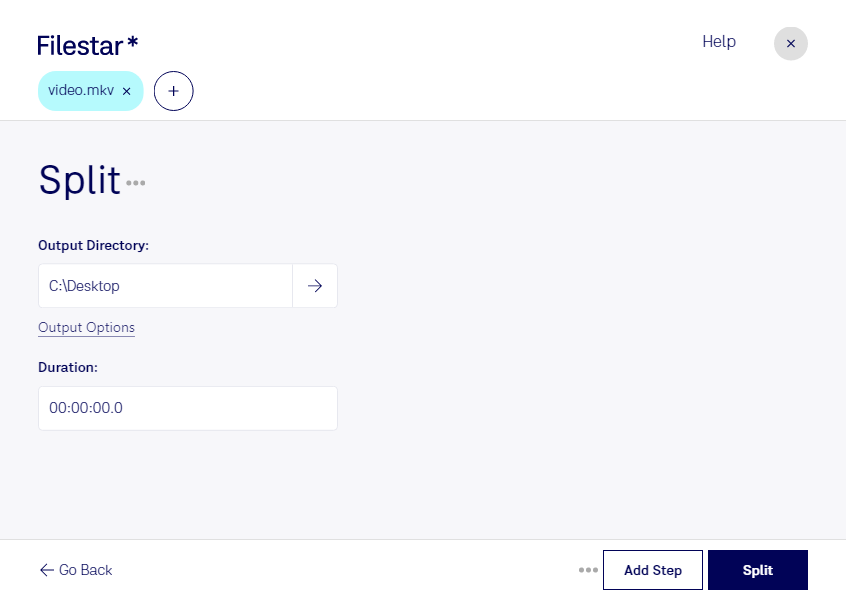
Mkv 分割

  1. Filestar の最新バージョンをダウンロードしてインストールします。

  2. デスクトップ上の1つ以上のMkvファイルを右クリックし、Convert with Filestarを選択します。

  3. 検索ボックスにsplitと入力します。

  4. Splitを押します。

AIエージェントに任せることもできます:filestarcli -i file.mkv -c "split"(方法)。

mkv 分割

AIエージェントに「MKV 分割」を任せる

Claude Code、Codex、Cursorなどのエージェントは、Filestarを使ってパソコン上でこの処理を実行できます。ファイルはパソコン内に留まります。

Filestarをインストールして、エージェントに追加してください:

npm install -g filestar
filestarcli agent install

またはワンクリックで追加:

Claude Code:

claude mcp add filestar -- npx -y [email protected] mcp

次に、エージェントに依頼してください:

“Filestarを使って、ダウンロードフォルダー内で「MKV 分割」を実行してください”

または、ご自身で実行してください:

filestarcli -i file.mkv -c "split"

お使いのコンピューターで実行されるため、ファイルは外部に送信されません。 Windows, macOS と Linuxで動作します。 npmでインストールすると、アカウント不要で50回まで無料で変換できます。

AIエージェントで「MKV 分割」はできますか?

はい。npm install -g filestarでFilestar CLIをインストールすると、エージェントがパソコン上でfilestarcli -i file.mkv -c "split"を実行できるようになります。ファイルはパソコン内に留まります。

AIエージェントでFilestarを使う

.mkvとは?

拡張子
.mkv
形式
バイナリ
カテゴリー
動画
開発元
Matroska
説明
MKVファイルは、.AVI、.ASF、.MOV形式に似た動画コンテナ形式です。複数の音声・動画コーデックに対応し、.SRT、.SSA、.USF(Universal Subtitle Format)の字幕を含めることができます。MKVファイルは、DVDのVobSub字幕にも対応しています。
MIMEタイプ
video/x-matroska
サンプル
sample.mkv

今すぐMkv 分割

数分で始められます

長時間の録画を、必要な場面ごとに扱いやすく整理したいときに役立つのが、mkv 分割です。mkvは、映像や音声、字幕などを格納できるMatroska動画形式です。動画を用途に応じて分割することで、編集素材の整理や、確認用ファイルの受け渡しを進めやすくなります。

Filestarは、WindowsとmacOSで利用できるファイル処理ソフトです。複数ファイルの一括処理に対応しているため、動画を1本ずつ処理する手間を減らせます。分割に加えて形式変換などの作業も同じアプリで進められ、動画ファイルの整理を効率化できます。

映像制作では、長い収録動画を場面ごとに分けることで、編集担当者が素材を確認しやすくなります。研修担当者には、講義の録画をテーマ別に整理する用途が便利です。イベント運営でも、記録映像をセッション単位で管理する際に活用できます。

動画をパソコン上で処理すれば、クラウドサービスへ元ファイルをアップロードする必要がありません。外部サービスへの転送や保存に伴う情報漏えいのリスクを抑えられるため、未公開映像や社内会議など、機密性の高い素材を扱う業務にも適しています。端末のアクセス管理や保存先の管理と組み合わせることで、より安心して作業できます。

mkvの分割や一括処理が業務に合うか確認したい場合は、処理したい動画と作業内容を添えてお問い合わせください。