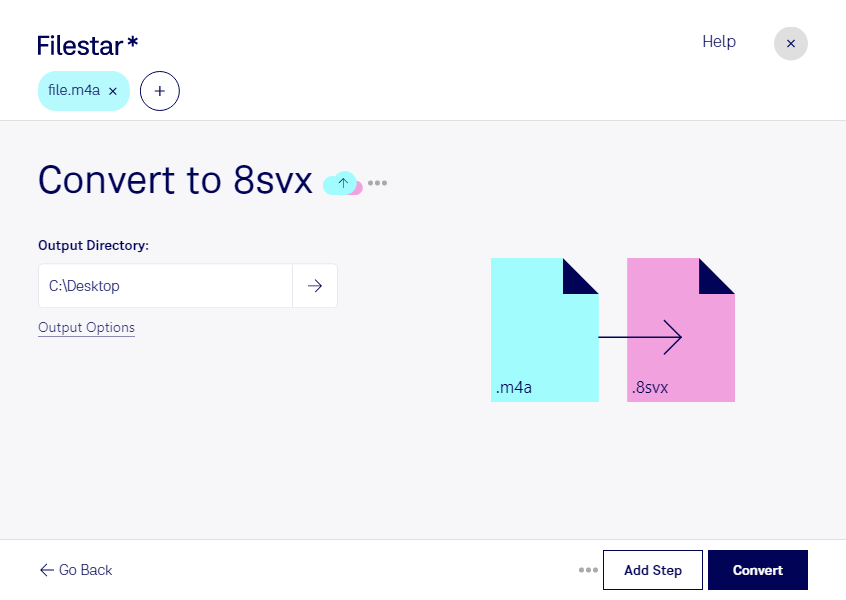
M4aを8svxに変換

  1. Filestar の最新バージョンをダウンロードしてインストールします。

  2. デスクトップ上の1つ以上のM4aファイルを右クリックし、Convert with Filestarを選択します。

  3. 検索ボックスにconvert to 8svxと入力します。

  4. Convertを押します。

m4aを8svxに変換

.m4aと.8svxの違いは何ですか?

拡張子
.m4a
.8svx
形式
バイナリ
バイナリ
カテゴリー
音声
音声
開発元
Apple
Electronic Arts and Commodore International
説明
M4Aファイルは、圧縮された音声・映像データを保存するためのマルチメディアコンテナ形式であるMPEG-4形式で作成された音声ファイルです。Advanced Audio Coding(AAC)コーデックまたはApple Lossless Audio Codec(ALAC)でエンコードされた音声を格納します。
8SVXファイル形式は「8-Bit Sampled Voice」の略で、主にAmigaコンピューターシステムで使われる音声ファイル形式です。さまざまな種類のマルチメディアを格納できる汎用コンテナ形式として設計されたElectronic Arts Interchange File Format(IFF)の一部として開発され、8SVXファイルには8ビットのモノラル音声サンプルが保存されます。楽曲や効果音など、デジタル化された音声データを格納できることが特徴です。
MIMEタイプ
audio/mp4
audio/x-svx

今すぐM4aを8svxに変換

数分で始められます

m4aの音声をAmiga向けの制作環境で活用したい場合は、8svxへの変換が役立ちます。Filestarなら、MPEG-4音声ファイルであるm4aを、Amiga 8ビットサウンドファイルである8svxに変換できます。WindowsとmacOSの両方に対応しているため、普段使っているパソコンで作業を進められます。

複数のファイルをまとめて変換できるので、効果音や短い音声素材を大量に扱う作業にも便利です。ファイルを一つずつ処理する手間を減らし、素材の準備を効率化できます。Amiga向けのゲームを制作する開発者、レトロなサウンドを取り入れたい音楽制作者、旧来の音声制作環境を再現するアーカイブ担当者などに適しています。

8svxは8ビットの音声形式のため、変換後は元のm4aと比べて音の細部やノイズの感じ方が変わる場合があります。完成音源の高音質な保存よりも、対応する制作環境での利用や、レトロな音の質感を求める用途に向いています。まず少数の素材で変換結果を試し、使用先のソフトで再生できるか確認してから一括処理すると安心です。

Filestarはパソコン内でファイルを変換するソフトウェアです。クラウドへ音声をアップロードする必要がないため、未公開の楽曲や顧客から預かった素材を外部サービスへ送信することによる情報漏えいのリスクを抑えられます。安全なローカル環境でのm4aから8svxへの変換に、ぜひFilestarをお役立てください。

最終更新日: