.jpsとは?
- 拡張子
- .jps
- 形式
- バイナリ
- カテゴリー
- ラスター画像
- 開発元
- NemySoft
- 説明
- JPSファイルは、異なる角度から撮影した2枚の画像を保存します。2D画像から3D効果を生み出すために使われます。
- MIMEタイプ
- image/jps
- サンプル
- sample.jps
- Wikipedia
- Wikipediaで.jpsを見る

Filestar の最新バージョンをダウンロードしてインストールします。
デスクトップ上の1つ以上のJpsファイルを右クリックし、Convert with Filestarを選択します。
検索ボックスにrotate rightと入力します。
Rotateを押します。
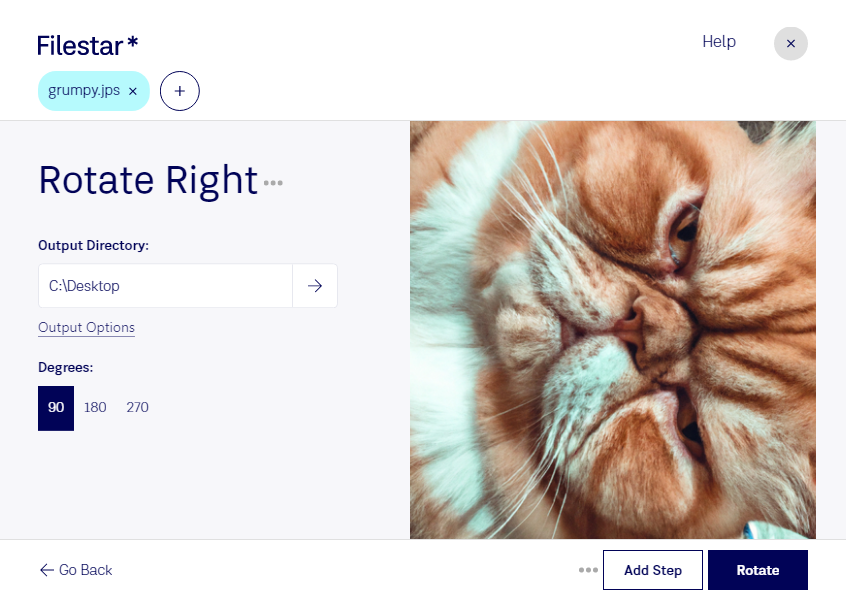
jpsを右に回転して、撮影時や書き出し時に生じた画像の向きを調整できます。jpsは、立体視に使う左右の画像を収めたステレオJPEG画像で、ラスター画像の一種です。Filestarなら、WindowsでもmacOSでも、パソコン上で回転処理を行えます。
複数のjpsファイルをまとめて処理できるため、同じ方向に回転したい画像を1枚ずつ編集する手間を減らせます。大量の撮影素材や制作データの向きをそろえたい場面でも、繰り返し作業を効率化できます。
たとえば、ステレオ撮影を行う写真家の素材整理や、3D映像制作担当者の画像調整、建築ビジュアライゼーション制作での資料整理に役立ちます。立体視用の画像は左右の配置や表示方向が重要なため、回転後は使用するビューアーで見え方を確認すると安心です。
画像の処理はクラウドへアップロードせず、ローカルのパソコン内で行います。外部サービスへの転送や保存に伴う情報流出のリスクを抑えられるため、未公開の撮影素材や顧客から預かった画像を扱う業務にも適しています。jpsの一括処理や業務での活用については、お気軽にお問い合わせください。