.jpsとは?
- 拡張子
- .jps
- 形式
- バイナリ
- カテゴリー
- ラスター画像
- 開発元
- NemySoft
- 説明
- JPSファイルは、異なる角度から撮影した2枚の画像を保存します。2D画像から3D効果を生み出すために使われます。
- MIMEタイプ
- image/jps
- サンプル
- sample.jps
- Wikipedia
- Wikipediaで.jpsを見る

Claude Code、Codex、Cursorなどのエージェントは、Filestarを使ってパソコン上でこの処理を実行できます。ファイルはパソコン内に留まります。
Filestarをインストールして、エージェントに追加してください:
npm install -g filestar
filestarcli agent install次に、エージェントに依頼してください:
“Filestarを使って、ダウンロードフォルダー内で「JPSのコントラストを調整」を実行してください”
または、ご自身で実行してください:
filestarcli -i photo.jps -c "adjust contrast"お使いのコンピューターで実行されるため、ファイルは外部に送信されません。 Windows, macOS と Linuxで動作します。 npmでインストールすると、アカウント不要で50回まで無料で変換できます。
はい。npm install -g filestarでFilestar CLIをインストールすると、エージェントがパソコン上でfilestarcli -i photo.jps -c "adjust contrast"を実行できるようになります。ファイルはパソコン内に留まります。
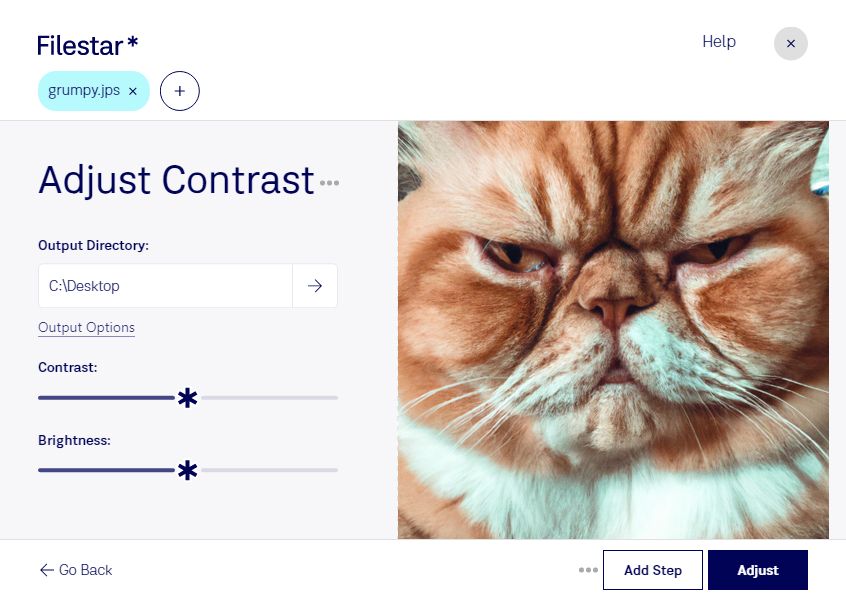
jpsのステレオJPEG画像で、明暗の差が弱く、被写体や細部が見づらいと感じることはありませんか。Filestarでは、jpsのコントラストを調整して、画像の見え方を整えられます。WindowsとmacOSに対応したデスクトップソフトウェアとして、普段の制作環境でファイルを処理できます。
jpsは、立体視に使う左右の画像を収めたラスター画像形式です。コントラストを適切に調整すると、被写体の輪郭や質感を確認しやすくなります。ただし、強く調整しすぎると明るい部分や暗い部分の細部が失われるため、左右の見え方を確認しながら、用途に合った仕上がりを目指すことが大切です。
たとえば、ステレオ写真を制作する写真家には、展示用画像の見え方を整える作業に役立ちます。3Dコンテンツ制作者や立体視教材を扱う教育関係者にも、素材の視認性を調整する用途があります。Filestarなら複数のjpsファイルをまとめて処理できるため、撮影シリーズや教材素材を1枚ずつ加工する手間を減らせます。
処理はパソコン内で行うため、クラウドでの処理と異なり、画像を外部サーバーへアップロードする必要がありません。未公開の撮影素材や顧客から預かった画像を外部に渡す機会を減らせる点は、機密性を重視する業務で重要です。一括処理の活用方法や導入について確認したい場合は、お気軽にお問い合わせください。