.jpsとは?
- 拡張子
- .jps
- 形式
- バイナリ
- カテゴリー
- ラスター画像
- 開発元
- NemySoft
- 説明
- JPSファイルは、異なる角度から撮影した2枚の画像を保存します。2D画像から3D効果を生み出すために使われます。
- MIMEタイプ
- image/jps
- サンプル
- sample.jps
- Wikipedia
- Wikipediaで.jpsを見る

Filestar の最新バージョンをダウンロードしてインストールします。
デスクトップ上の1つ以上のJpsファイルを右クリックし、Convert with Filestarを選択します。
検索ボックスにinsert textと入力します。
Runを押します。
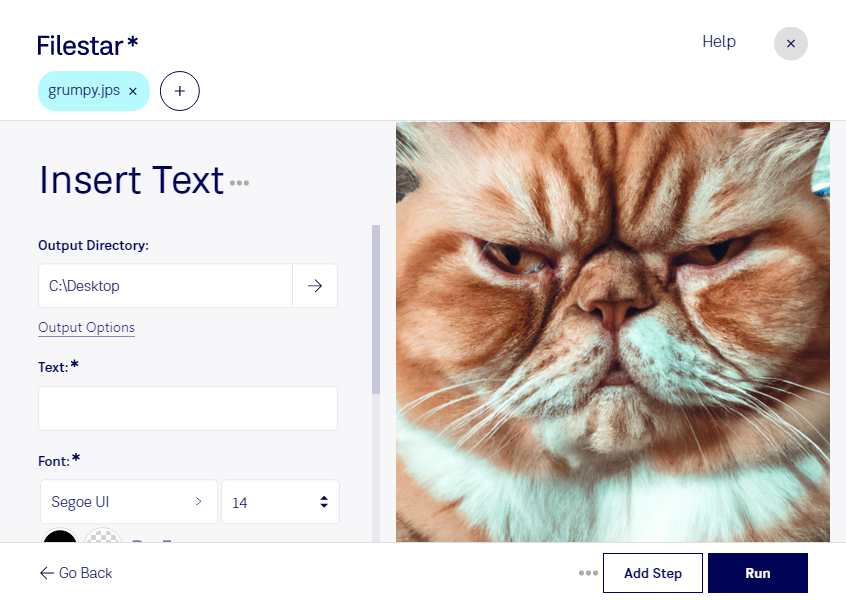
jpsにテキストを挿入すると、ステレオJPEG画像にタイトルや撮影情報、説明文を加えられます。jpsは立体視に用いられるラスター画像形式です。画像内に必要な情報を添えることで、ファイル名だけでは伝わりにくい内容も、画像と一緒に確認しやすくなります。立体視用の素材では、文字の配置が見え方に影響するため、処理後の表示を確認することも大切です。
FilestarはWindowsとmacOSに対応したデスクトップソフトウェアです。複数のjpsファイルをまとめて処理できるため、画像を1枚ずつ編集する手間を減らせます。立体写真を制作するフォトグラファーの作品名追加、建築・不動産分野のプレゼンテーション素材への物件情報の記載、研究・教育分野の画像資料への識別情報の付与などに役立ちます。
処理はパソコン上で行うため、クラウドサービスに画像をアップロードする必要がありません。外部へのデータ転送や第三者のサーバーへの保存に伴うリスクを抑えられ、未公開の作品や顧客情報を含む素材も手元で管理できます。一括処理の活用方法や業務に合う使い方については、お気軽にお問い合わせください。