.jpsとは?
- 拡張子
- .jps
- 形式
- バイナリ
- カテゴリー
- ラスター画像
- 開発元
- NemySoft
- 説明
- JPSファイルは、異なる角度から撮影した2枚の画像を保存します。2D画像から3D効果を生み出すために使われます。
- MIMEタイプ
- image/jps
- サンプル
- sample.jps
- Wikipedia
- Wikipediaで.jpsを見る

Claude Code、Codex、Cursorなどのエージェントは、Filestarを使ってパソコン上でこの処理を実行できます。ファイルはパソコン内に留まります。
Filestarをインストールして、エージェントに追加してください:
npm install -g filestar
filestarcli agent install次に、エージェントに依頼してください:
“Filestarを使って、ダウンロードフォルダー内で「JPS 着色フィルター」を実行してください”
または、ご自身で実行してください:
filestarcli -i photo.jps -c "colorize filter"お使いのコンピューターで実行されるため、ファイルは外部に送信されません。 Windows, macOS と Linuxで動作します。 npmでインストールすると、アカウント不要で50回まで無料で変換できます。
はい。npm install -g filestarでFilestar CLIをインストールすると、エージェントがパソコン上でfilestarcli -i photo.jps -c "colorize filter"を実行できるようになります。ファイルはパソコン内に留まります。
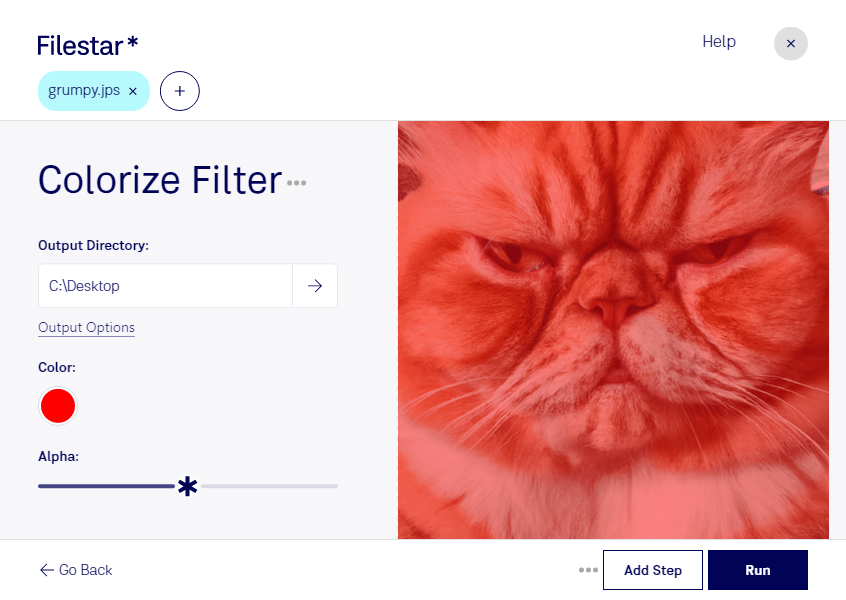
jps画像に色味を加えて、立体写真の印象を整えたいときに役立つのが、Filestarの着色フィルターです。jpsは、左右の視点から撮影した画像を収めるステレオJPEG画像で、ラスター画像の一種です。着色処理によって、作品の雰囲気に合わせた表現や、シリーズ全体の色調の統一に活用できます。
立体写真を制作する写真家、VRコンテンツの制作者、展示用のビジュアルを扱うデザイナーなどに適しています。たとえば、展示に使う複数の立体写真に共通の色味を加えたり、制作素材の色調をそろえたりする作業に便利です。左右の画像の色のバランスが立体視の印象に関わるため、処理後は実際の表示環境で仕上がりを確認すると安心です。
FilestarはWindowsとmacOSに対応するデスクトップソフトウェアです。複数のjpsファイルをまとめて処理できるため、同じ着色操作を1枚ずつ繰り返す手間を減らせます。素材が多い案件でも、統一した処理を適用しやすくなり、確認や仕上げに時間を使えます。
処理はパソコン内で行うため、画像をクラウドへアップロードする必要がありません。外部サーバーへの送信や保存に伴う情報漏えいのリスクを抑えられ、未公開作品や顧客から預かった素材の取り扱いにも適しています。jpsの着色処理や一括処理を業務に取り入れたい場合は、用途や作業内容についてお問い合わせください。