.jpsとは?
- 拡張子
- .jps
- 形式
- バイナリ
- カテゴリー
- ラスター画像
- 開発元
- NemySoft
- 説明
- JPSファイルは、異なる角度から撮影した2枚の画像を保存します。2D画像から3D効果を生み出すために使われます。
- MIMEタイプ
- image/jps
- サンプル
- sample.jps
- Wikipedia
- Wikipediaで.jpsを見る

Filestar の最新バージョンをダウンロードしてインストールします。
デスクトップ上の1つ以上のJpsファイルを右クリックし、Convert with Filestarを選択します。
検索ボックスにenhanceと入力します。
Runを押します。
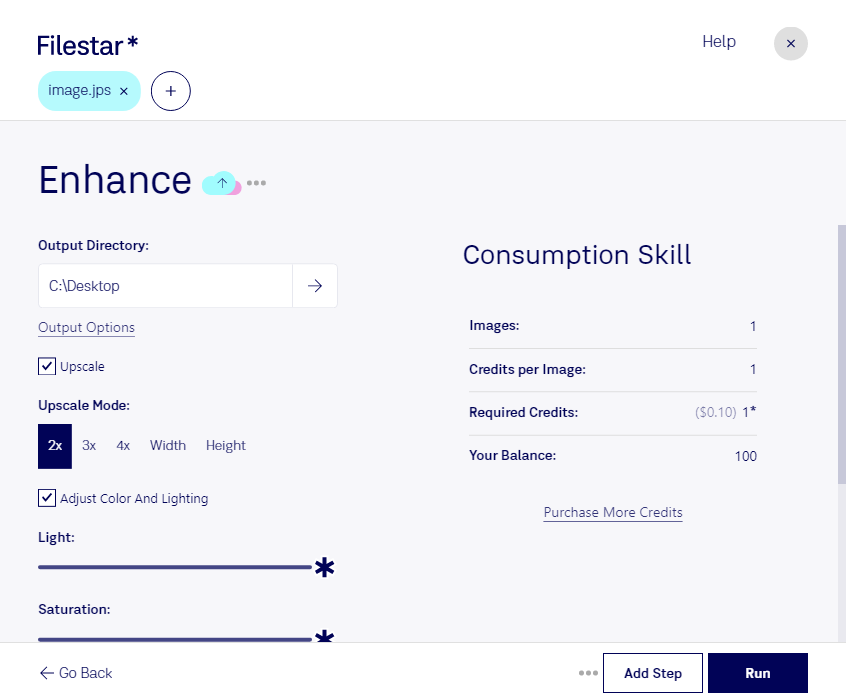
jpsの画質向上では、画像の鮮明さだけでなく、立体視したときの見やすさも大切です。jpsは、左右の視点から撮影した画像を収めるステレオJPEG画像で、ラスター画像の一種です。明るさやコントラストなどを調整する際は、左右の画像で見え方に差が生じないよう配慮する必要があります。
FilestarはWindowsとmacOSで使える、パソコンにインストールして利用するファイル処理ソフトです。対応するskillsを使って画像の変換や加工を行い、複数のファイルをまとめて処理できます。撮影素材や制作データが多い場合も、一括処理によって繰り返し作業を減らし、仕上がりの条件をそろえやすくなります。
jpsの画質調整は、ステレオ写真を扱う写真家や、3Dコンテンツの制作担当者などに役立ちます。たとえば、展示用の立体写真を見やすく整えたり、制作素材の明るさをそろえたりする場面です。ただし、圧縮で失われた細部を完全に復元できるわけではありません。元のファイルを残し、少数の画像で立体感や仕上がりを確認してから一括処理すると安心です。
ローカルで画像を処理すれば、素材をクラウドサービスにアップロードする必要がなく、第三者のサーバーへの転送や保存に伴うリスクを抑えられます。未公開の撮影データや顧客から預かった画像も、手元のパソコンで管理しながら作業できます。jpsに対応する処理や、用途に合うFilestarの利用方法については、お気軽にお問い合わせください。
最終更新日: