.jpsとは?
- 拡張子
- .jps
- 形式
- バイナリ
- カテゴリー
- ラスター画像
- 開発元
- NemySoft
- 説明
- JPSファイルは、異なる角度から撮影した2枚の画像を保存します。2D画像から3D効果を生み出すために使われます。
- MIMEタイプ
- image/jps
- サンプル
- sample.jps
- Wikipedia
- Wikipediaで.jpsを見る

Claude Code、Codex、Cursorなどのエージェントは、Filestarを使ってパソコン上でこの処理を実行できます。ファイルはパソコン内に留まります。
Filestarをインストールして、エージェントに追加してください:
npm install -g filestar
filestarcli agent install次に、エージェントに依頼してください:
“Filestarを使って、ダウンロードフォルダー内で「JPS deoldify」を実行してください”
または、ご自身で実行してください:
filestarcli -i photo.jps -c "deoldify"お使いのコンピューターで実行されるため、ファイルは外部に送信されません。 Windows, macOS と Linuxで動作します。 npmでインストールすると、アカウント不要で50回まで無料で変換できます。
はい。npm install -g filestarでFilestar CLIをインストールすると、エージェントがパソコン上でfilestarcli -i photo.jps -c "deoldify"を実行できるようになります。ファイルはパソコン内に留まります。
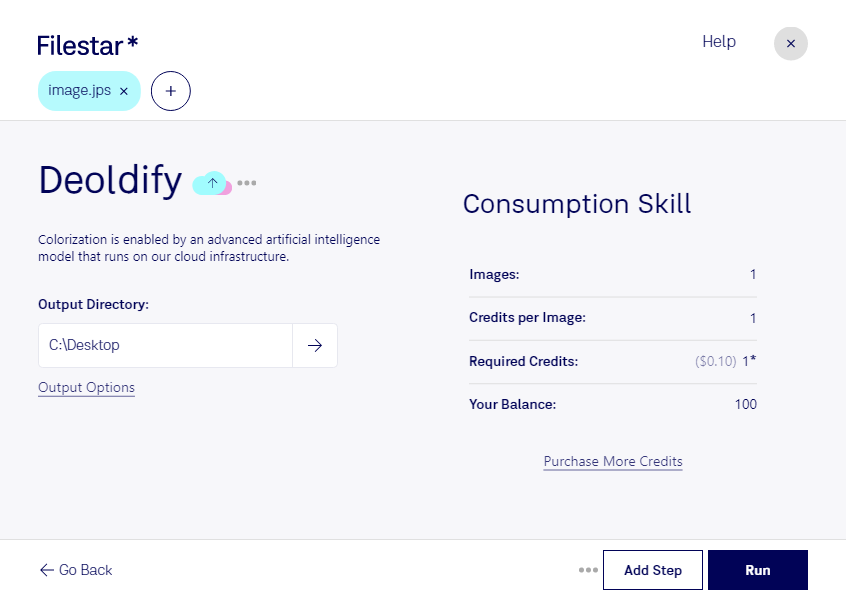
jps deoldifyは、白黒のステレオJPEG画像にAIで色を付ける処理です。jpsは、左右の視点から撮影した画像を収めるラスター画像形式で、立体写真に使われます。Filestarを使えば、古い立体写真やモノクロの資料に彩りを加え、展示や制作で活用しやすくできます。
複数のjpsファイルをまとめて処理できるため、写真を1枚ずつ操作する手間を減らせます。写真家による過去作品の再編集、博物館や資料館での展示素材づくり、映像制作者による歴史資料の視覚化などに役立ちます。FilestarはWindowsとmacOSの両方で利用でき、普段の制作環境に取り入れられます。
AIによるカラー化は、元の被写体の色を正確に復元するものではなく、画像の情報から自然な色合いを推定する処理です。史料として扱う場合は元画像を保存し、カラー化した画像であることを明示すると安心です。立体写真では、処理後に左右の画像で色合いが不自然に異なっていないかも確認してください。
Filestarはオンライン変換サービスではなく、コンピューター上で画像を処理するソフトウェアです。クラウドへファイルをアップロードする必要がないため、外部サービスへのデータ送信に伴う漏えいリスクを抑えられます。未公開作品や人物写真、権利管理が必要な資料を扱う業務にも適しています。jpsのカラー化や一括処理を業務に取り入れる際は、用途や運用方法についてお気軽にお問い合わせください。