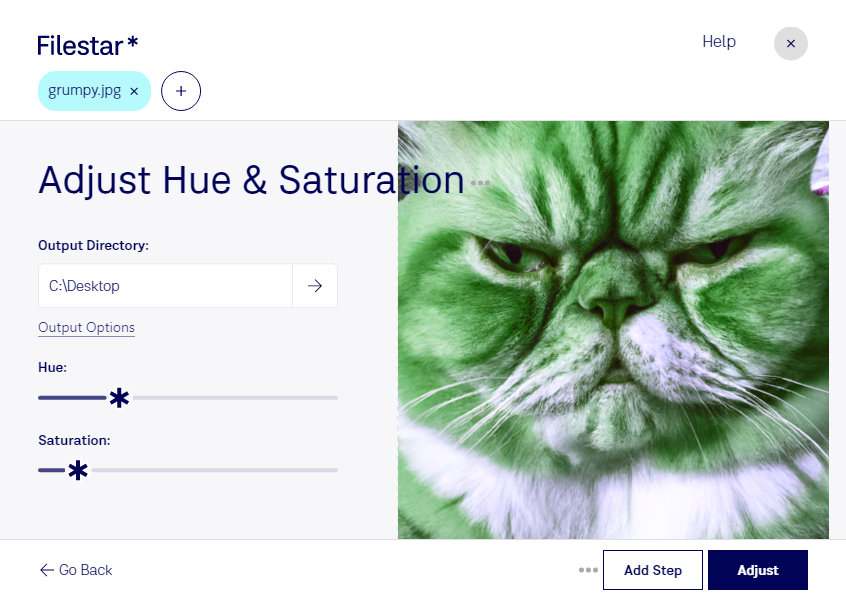
写真の雰囲気を変えたいときや、複数の画像の色味をそろえたいときには、色相の調整が役立ちます。Filestarなら、WindowsとmacOSのパソコンでjpgの色相を調整できます。制作イメージに合わせた色の表現や、掲載用画像の仕上げに活用できます。
jpgは、写真などで広く使われるJPEG画像形式で、画素で構成されるラスター画像です。色相を変えると、明るさの調整とは異なり、赤や青といった色の種類が変化します。肌や商品の色も変わることがあるため、調整後は用途に合った自然な仕上がりになっているか確認すると安心です。
Filestarは複数ファイルの一括処理に対応しています。同じ調整をまとめて適用できるため、画像を1枚ずつ処理する手間を減らせます。写真家による作品シリーズの色調表現、デザイナーによる広告素材のバリエーション制作、EC担当者によるバナー画像の雰囲気づくりなどに便利です。商品の実際の色を伝える写真では、色相の変更を控えめにするなど、用途に応じた使い分けが大切です。
画像はクラウドにアップロードせず、パソコン上で処理できます。外部サービスへファイルを送る必要がないため、未公開の商品写真や顧客から預かった素材の取り扱いに伴う情報漏えいリスクを抑えられます。なお、jpgは保存時に再圧縮によって画質が変わる場合があるため、元の画像を残して作業することをおすすめします。
一括処理の活用方法や業務に合った使い方については、お気軽にお問い合わせください。