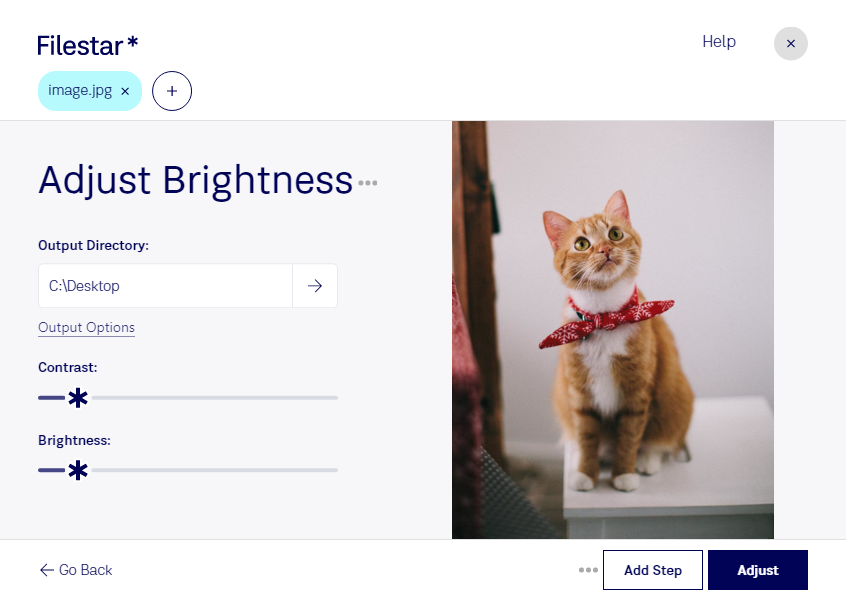
暗く写った商品写真や、室内で撮影した見づらい画像には、明るさの調整が役立ちます。Filestarなら、WindowsとmacOSのパソコン上でjpgの明るさを調整できます。掲載先や用途に合わせて、写真の見やすさを整えたいときに便利です。
jpgは、写真の保存や共有に広く使われるJPEG画像で、画素で構成されるラスター画像です。明るさを上げると暗い部分を確認しやすくなりますが、上げすぎると明るい部分の細部が失われることがあります。自然な仕上がりにするには、明暗のバランスを確認することが大切です。また、jpgは再保存によって画質が劣化する場合があるため、元画像を残して作業すると安心です。
複数の画像をまとめて処理できるため、1枚ずつ編集する手間を減らせます。ECサイトの運営担当者が商品写真を整える作業や、不動産担当者が物件の室内写真を見やすくする作業に役立ちます。制作会社や広報部門でも、Webサイトや資料に掲載する大量の写真を準備する際に活用できます。撮影条件が異なる画像は、仕上がりを確認しながら分けて処理すると品質を管理しやすくなります。
Filestarはオンライン変換サービスではなく、パソコンにインストールして使用するソフトウェアです。画像をクラウドへアップロードせずにローカルで処理できるため、外部サービスへの送信や保管に伴う情報漏えいのリスクを抑えられます。未公開の商品写真や顧客情報が写った画像も、社内の管理方針に沿って扱いやすくなります。
jpgの明るさ調整や一括処理を業務に取り入れる際のご相談は、お気軽にお問い合わせください。