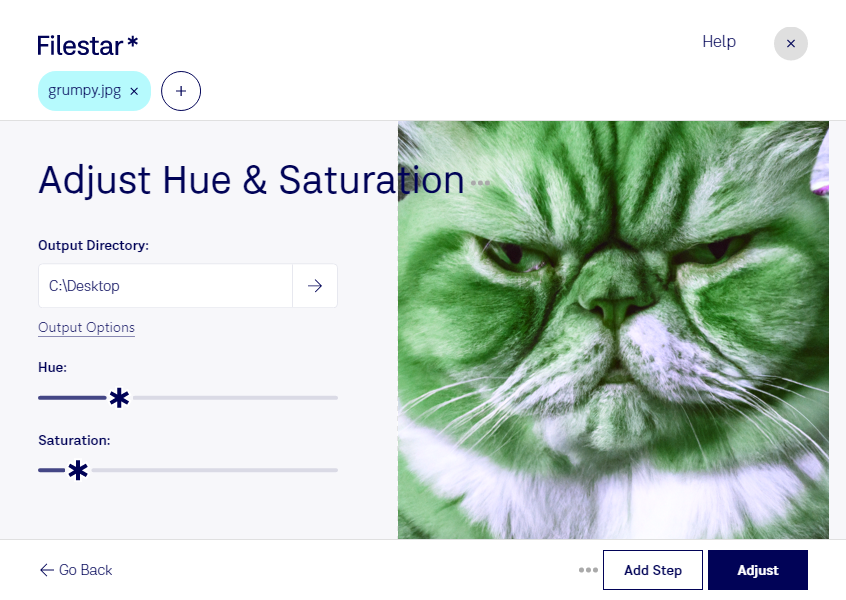
jpgの彩度を調整すると、写真の色を鮮やかにしたり、落ち着いた印象に整えたりできます。Filestarなら、WindowsとmacOSでJPEG画像の彩度調整を行えます。商品写真、Webサイトの掲載画像、広告素材など、用途に合った色の表現に仕上げたいときに役立ちます。
彩度は色の鮮やかさを左右する要素で、画像全体の明るさとは異なります。彩度を上げると料理や風景の色を引き立てられ、下げると控えめな雰囲気を演出できます。jpgはピクセルで構成されるラスター画像のため、細部や色の自然さを確認しながら調整することが大切です。特に商品写真では、実物の色から離れすぎない仕上がりを意識すると、購入時の判断に役立つ画像になります。
複数のjpgをまとめて処理できるため、画像を1枚ずつ編集する手間を減らせます。ECサイトの運営担当者が商品画像の彩度をそろえる場合や、デザイナーが広告用の写真に統一感を持たせる場合に便利です。写真撮影の担当者が、大量の納品候補画像に共通の調整を適用する作業にも活用できます。
Filestarは、パソコンにインストールして使うソフトウェアです。ローカルで画像を処理するため、クラウド型の変換サービスのように処理対象を外部サーバーへアップロードする必要がありません。未公開の商品写真や顧客から預かった画像など、機密性の高い素材の外部送信を避けられます。jpgの彩度調整や一括処理を業務に取り入れる際のご相談は、お気軽にお問い合わせください。