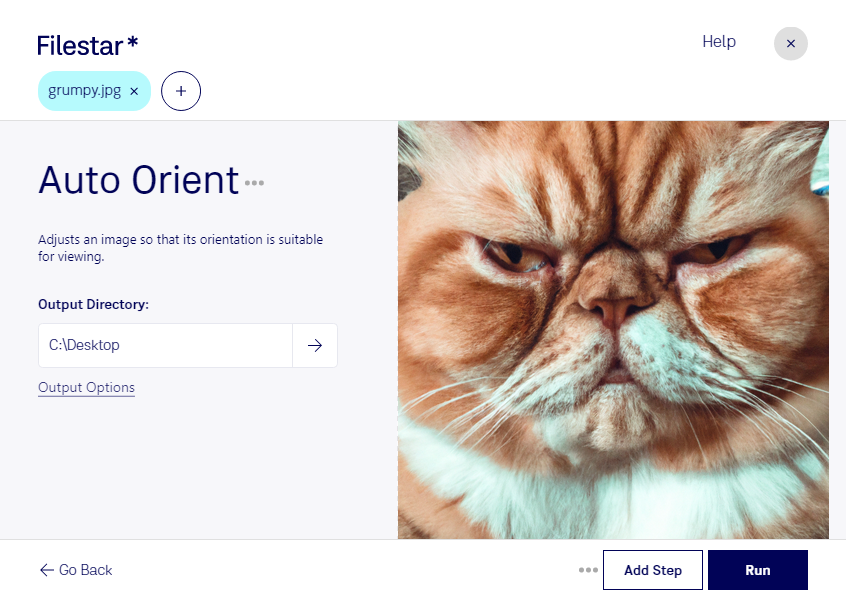
スマートフォンやカメラで撮影したjpgが、取り込んだ先で横向きや上下逆に表示されることはありませんか。Filestarなら、jpgの向きを自動補正し、画像を確認するたびに手動で回転させる手間を減らせます。WindowsとmacOSの両方で利用できます。
jpgは、写真の保存や共有に広く使われるJPEG画像で、画素で構成されるラスター画像です。撮影時の向きを示すEXIF情報が記録されていても、表示するソフトによっては向きが正しく反映されない場合があります。向き情報に基づいて補正することで、掲載や納品に向けた画像の準備を効率化できます。向き情報がない画像や、情報自体が誤っている画像は、個別の確認が必要です。
Filestarは複数ファイルの一括処理に対応しているため、大量の写真を1枚ずつ開いて修正する作業を省けます。例えば、撮影データを整理する写真家、商品写真を登録するECサイト担当者、物件写真を掲載する不動産担当者に役立ちます。補正後の画像をまとめて確認すれば、公開前のチェックも進めやすくなります。
処理はパソコン内で行うため、画像をクラウドサービスにアップロードする必要がありません。人物写真や未公開の商品画像などを外部サーバーへ送らずに扱え、データの管理範囲を社内や手元の端末に限定できます。一括処理の活用方法や業務への導入については、お気軽にお問い合わせください。