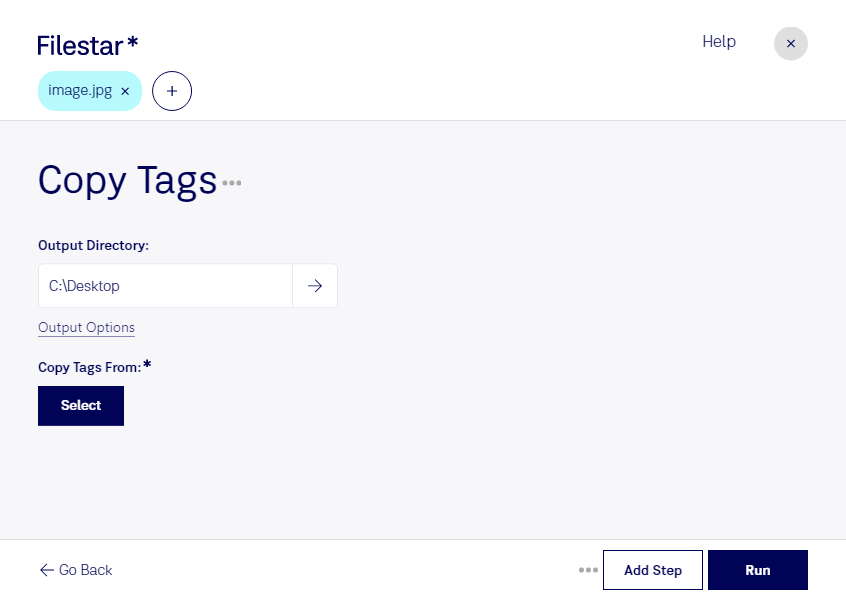
jpgのタグをコピーすると、画像に付随する情報を別のファイルへ引き継ぎ、整理や管理の手間を減らせます。Filestarなら、複数のjpgをまとめて処理できるため、ファイルごとに同じ情報を入力する繰り返し作業を効率化できます。
jpgは、写真やWebサイトの商品画像などに広く使われるJPEG画像で、ラスター画像の一種です。画像そのものだけでなく、分類や検索に使うタグを適切に管理することで、必要な素材を見つけやすくなり、チーム内での受け渡しもスムーズになります。
例えば、写真家が撮影案件ごとの画像を整理する場合や、ECサイトの運営担当者が商品写真を管理する場合に役立ちます。デザイン制作の現場でも、関連する画像に共通のタグを引き継ぐことで、素材管理のばらつきを抑えられます。一括処理の前に、コピー対象のタグと既存情報への影響を少数のファイルで確認すると安心です。
FilestarはWindowsとmacOSで利用できるデスクトップソフトウェアです。ローカルで処理する作業では、画像をクラウドサービスへアップロードする必要がありません。未公開の商品写真や顧客から預かった画像を外部に送信せずに扱えるため、情報漏えいにつながる経路を減らせます。
大量の画像を扱う業務でも、タグのコピーを一括処理に組み込むことで、手作業を減らしながら管理ルールをそろえやすくなります。対応するタグや業務に合った処理方法については、お気軽にお問い合わせください。