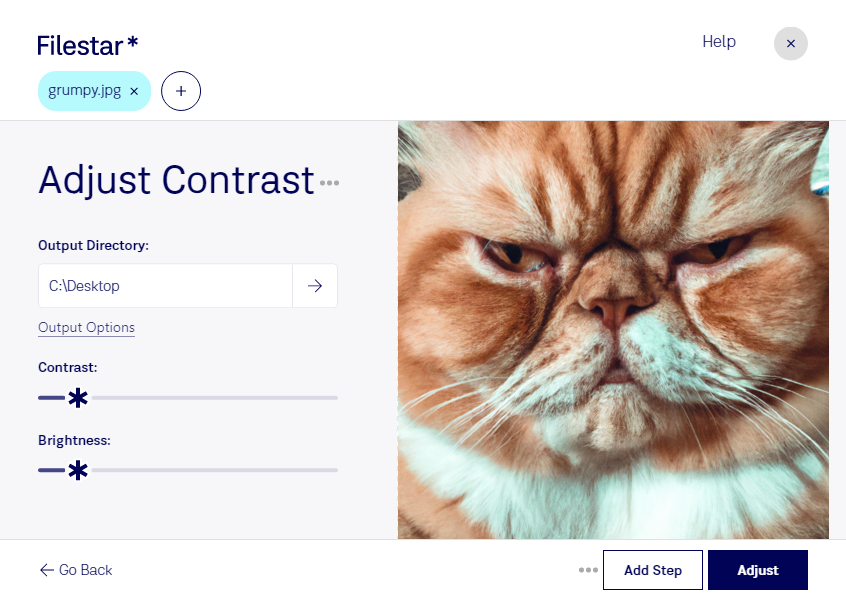
写真がぼんやり見えるときや、被写体を引き立てたいときは、コントラストの調整が役立ちます。Filestarなら、WindowsとmacOSでjpgのコントラストを調整し、用途に合わせて明暗のメリハリを整えられます。
jpgは、写真の保存や共有に広く使われるJPEG画像で、画素で構成されるラスター画像です。コントラストを高めると輪郭や質感が際立ちますが、強く調整しすぎると明るい部分や暗い部分の細かな表現が失われることがあります。仕上がりを確認しながら調整し、元画像を残しておくと安心です。
複数の画像をまとめて処理できるため、同じ撮影条件の写真に共通の調整を加えたい場面にも便利です。ECサイトの運営担当者なら商品写真の見え方を整える作業に、不動産業の担当者なら室内写真の明暗差の調整に活用できます。デザイナーや写真制作の担当者にとっても、多数の素材を効率よく加工する手段になります。
Filestarはオンライン変換サービスではなく、パソコン上で画像を処理するソフトウェアです。画像をクラウドへアップロードする必要がないため、外部サーバーへの送信や保存に伴う情報漏えいのリスクを抑えられます。公開前の商品写真や顧客から預かった画像など、機密性に配慮したい素材にも適しています。
jpgの一括処理や業務での活用について確認したいことがありましたら、お気軽にお問い合わせください。