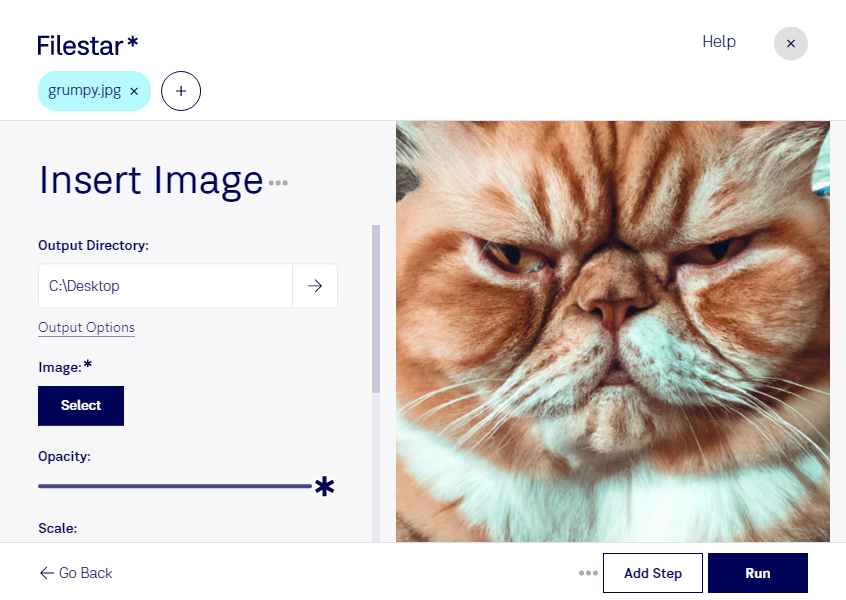
商品写真にブランドロゴを重ねたり、背景写真に別の画像を組み合わせたり。jpgに画像を挿入すると、用途に合わせたビジュアルを作成できます。FilestarはWindowsとmacOSに対応したデスクトップソフトです。画像の挿入から関連するファイル処理まで、パソコン上で進められます。
jpgは、写真の自然な色合いや階調を表現するのに適したJPEG画像です。ピクセルで構成されるラスター画像のため、挿入する画像の解像度が低いと、拡大した際に輪郭がぼやけることがあります。仕上がりを整えるには、使用先に合った画像サイズを用意し、保存時の圧縮による画質への影響にも注意することが大切です。
画像の挿入は、ECサイトの運営担当者が商品画像に共通のマークを加える場面や、広告制作担当者が販促用の写真を合成する場面で役立ちます。不動産業では、物件写真に会社ロゴを入れる用途にも活用できます。複数のjpgに同じ処理を適用したい場合は、Filestarの一括処理によって、ファイルごとに繰り返す作業を減らせます。
顧客の写真や未公開の商品素材を扱う場合、データの取り扱いも重要です。パソコン内で処理すれば、クラウドへ素材をアップロードする必要がなく、外部サービスへの送信や保管に伴う情報漏えいのリスクを抑えられます。端末のアクセス管理とあわせて、社内の運用ルールに沿った作業を進めやすくなります。
画像の挿入や一括処理が制作フローに合うか、導入前に確認したい点がありましたら、Filestarまでお問い合わせください。