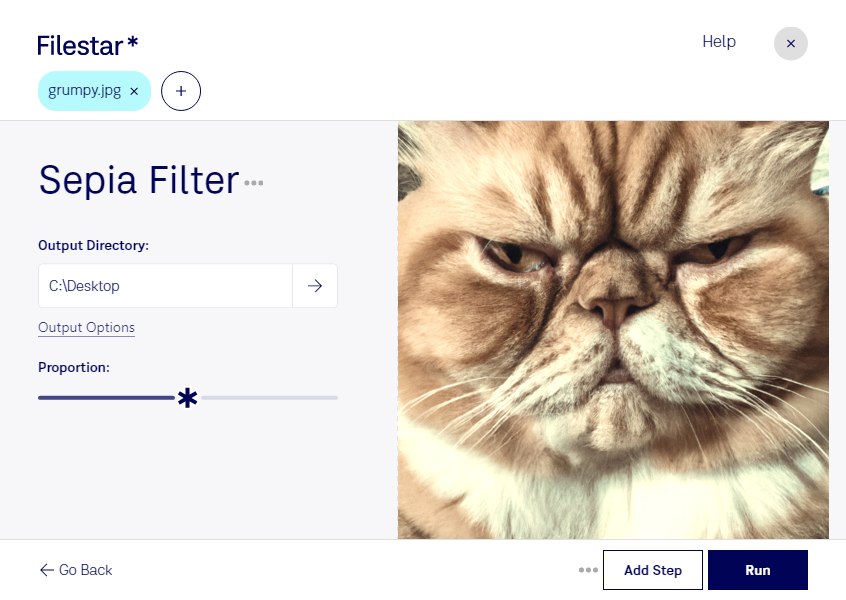
jpgにセピアフィルターを適用すると、カラー写真を茶褐色の落ち着いた色調に仕上げられます。古い写真を思わせる懐かしさや温かみを表現したいときに便利です。Filestarなら、WindowsとmacOSで、用途に合わせた写真加工をパソコン上で進められます。
jpgは、画素で構成されるラスター画像の一種で、写真の保存や共有に広く使われるJPEG画像です。セピア加工では、写真の構図を活かしながら色の印象を変えられます。ただし、JPEG画像は保存時の再圧縮で画質が変わる場合があるため、元の画像を残して加工すると安心です。
複数の画像を一括処理できるため、写真を1枚ずつ加工する手間を減らせます。写真家が記念写真のシリーズに統一感を持たせる場合や、デザイナーがレトロな広告素材を制作する場合に役立ちます。カフェや宿泊施設の広報担当者が、店舗紹介や季節のキャンペーンに使う写真の雰囲気をそろえる用途にも適しています。
Filestarはオンライン変換サービスではなく、パソコンにインストールして使うソフトウェアです。画像をローカルで処理するため、クラウドへのアップロードに伴う第三者サーバーへのデータ送信や保存のリスクを抑えられます。人物写真や公開前の商品写真など、取り扱いに注意が必要な素材にも適した方法です。
セピア加工を日常の制作業務に取り入れたい場合や、一括処理の活用について確認したい場合は、お気軽にお問い合わせください。