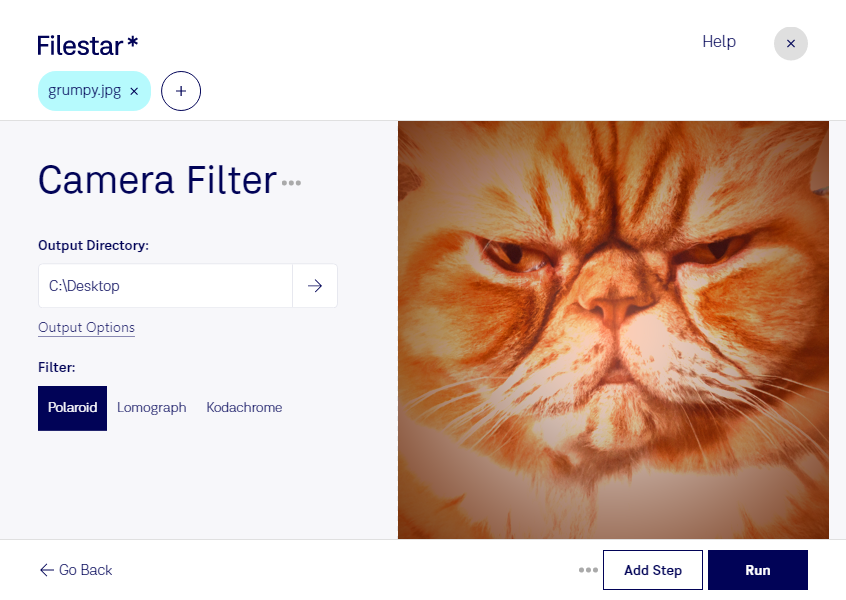
jpgの写真を、懐かしさのある印象に仕上げたいときに便利なのが、polaroidフィルターです。Filestarなら、日常のスナップや制作素材にフィルターを適用し、レトロな雰囲気を演出できます。jpgは、画素で構成されるラスター画像形式のJPEG画像で、写真素材として幅広く利用されています。
FilestarはWindowsとmacOSに対応するデスクトップソフトです。複数のjpgをまとめて処理できるため、1枚ずつ同じ操作を繰り返す手間を減らせます。シリーズ写真やキャンペーン用の画像にも、一括でフィルターを適用して、統一感のあるビジュアルを作れます。
写真家の作品づくりはもちろん、広告デザイナーによるレトロな広告素材の制作、SNS担当者による投稿画像の編集にも役立ちます。店舗やブランドの世界観に合わせて写真の印象を整えたい場面にも適しています。JPEG画像は再保存時に画質が変わる場合があるため、元の画像を保管しておくと、別の仕上がりも試しやすくなります。
画像処理はパソコン内で行うため、クラウドサービスに写真をアップロードする必要がありません。顧客の顔写真や公開前の商品画像などを外部へ送信せずに扱えることは、情報管理の面でも利点です。一括処理の活用方法や業務への導入については、お気軽にお問い合わせください。