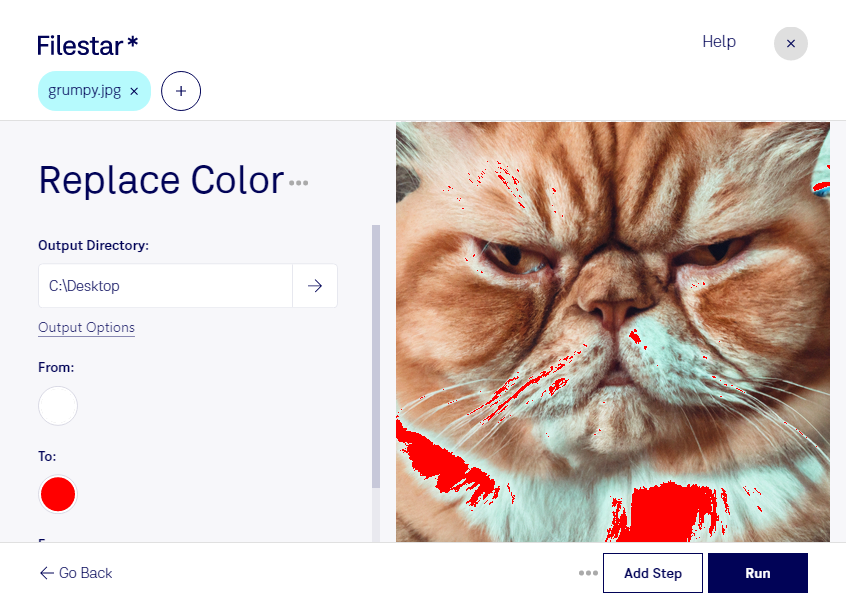
jpgの色の置き換えは、画像の一部の色を変更し、用途に合った配色へ整える処理です。Filestarなら、WindowsとmacOSのパソコン上でJPEG画像を処理できます。複数のファイルに同じ処理をまとめて適用できるため、画像を1枚ずつ編集する手間を減らせます。
たとえば、Webデザイナーがバナー素材の色をサイトの配色に合わせる場合や、ECサイトの運営担当者が商品画像の背景色を統一する場合に役立ちます。広告制作や広報の現場でも、複数の画像素材の配色をそろえたいときに便利です。商品そのものの色を変更する際は、実物と異なる印象を与えないよう、仕上がりの確認が大切です。
jpgは、画像をピクセルの集まりで表現するラスター画像です。圧縮によって色の境界や細部に微妙な色差が生じることがあるため、色を置き換えた後は輪郭やグラデーションも確認すると安心です。まとめて処理する前に代表的な画像で試すと、仕上がりを確認しながら作業を進められます。
Filestarは、ファイルをクラウドへアップロードせず、パソコン内で処理するソフトウェアです。外部サービスへのデータ送信に伴う漏えいリスクを抑えられるため、公開前の商品写真や顧客から預かった制作素材にも適しています。
jpgの色の置き換えや一括処理について、用途に合った使い方を確認したい場合は、お気軽にお問い合わせください。