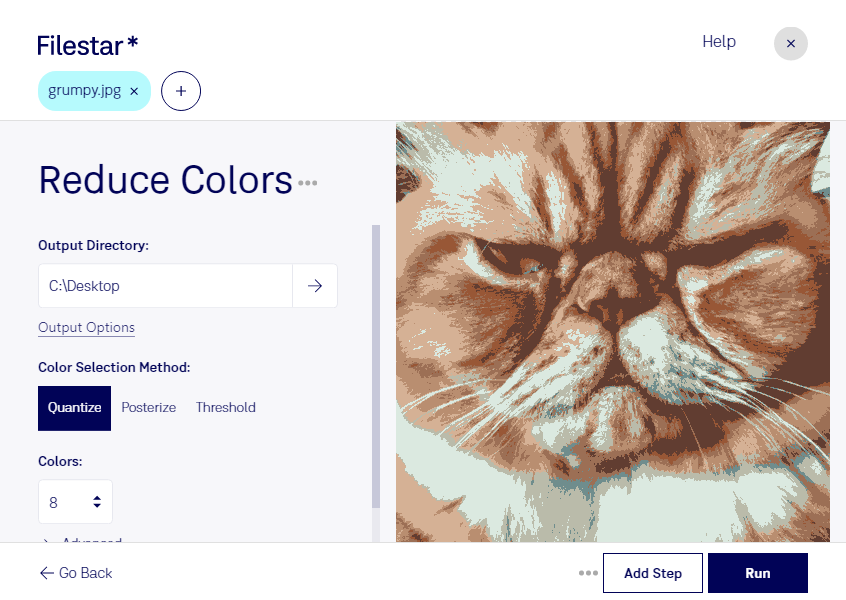
jpgの減色は、画像に使われている色を少なくし、シンプルな色調やポスター風の表現に整える処理です。JPEG画像であるjpgは、画素で構成されるラスター画像のため、減色すると写真のグラデーションや細かな色の変化にも影響します。Filestarなら、WindowsとmacOSのパソコンでjpgの減色を行い、用途に合わせた画像づくりを進められます。
複数の画像を扱う場合は、一括処理が便利です。素材を1枚ずつ処理する手間を減らし、同じ条件でまとめて減色できます。グラフィックデザイナーが写真をイラスト調の素材に加工したり、ECサイトの制作担当者が商品画像の背景をシンプルな色調に整えたりする場面で役立ちます。広告制作でも、限られた色で印象的なビジュアルを作る際に活用できます。
減色では、残したい輪郭や質感と、色数を抑えた表現とのバランスが重要です。まず代表的な画像で仕上がりを確認してから一括処理すると、意図しない階調の変化を見つけやすくなります。また、jpgのファイル容量は圧縮品質や画像内容にも左右されるため、減色だけで必ず小さくなるわけではありません。元画像を保管し、加工後の見た目と容量を確認することをおすすめします。
Filestarはオンライン変換サービスではなく、パソコン内でファイルを処理するソフトウェアです。画像を外部のクラウドにアップロードする必要がないため、第三者のサーバーへの送信・保管に伴う情報漏えいリスクを抑えられます。未公開の商品写真や顧客から預かった素材を扱う場合にも、管理方針に沿った運用を検討しやすくなります。jpgの減色や一括処理の導入について、ぜひお問い合わせください。