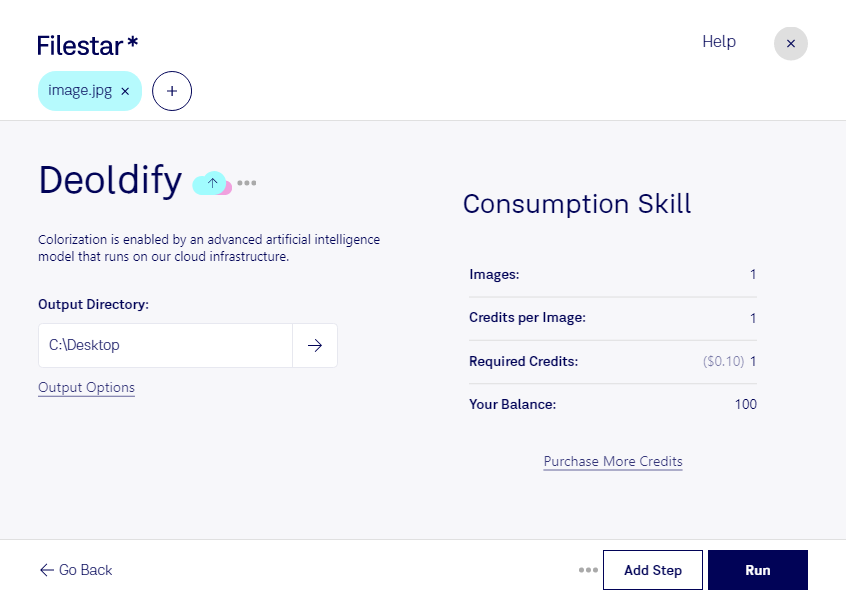
白黒写真に色を加え、人物や風景の印象をより身近に伝えたいときに役立つのが、Filestarのjpg deoldifyです。AIを活用してモノクロのJPEG画像をカラー化し、古い家族写真や記録写真を新しい表現で活用できます。jpgはピクセルで構成されるラスター画像のため、元画像の解像度や保存状態によって仕上がりが変わります。
FilestarはWindowsとmacOSに対応するデスクトップソフトウェアです。複数のjpgをまとめて処理できるため、写真を1枚ずつ編集する手間を減らせます。まとまった枚数のアルバムや、スキャン済みの写真資料を扱う作業にも適しています。
写真館では家族写真のカラー化サービスに、出版社や編集者には回顧記事や地域史のビジュアル制作に役立ちます。博物館やアーカイブの担当者が、展示や解説用の画像を作成する用途にも活用できます。ただし、AIが推定した色は当時の実際の色を保証するものではありません。史料として使用する際は、原本を保存し、カラー化した画像であることを明示すると安心です。
パソコン上でローカル処理する利点は、画像をクラウドへアップロードせずに扱えることです。人物写真や未公開の資料を外部サービスへ送信する機会を減らし、情報漏えいのリスクを抑えられます。保存先やアクセス権限も適切に管理しながら、業務に合った運用を検討できます。jpgのカラー化や一括処理について確認したいことがあれば、お気軽にお問い合わせください。