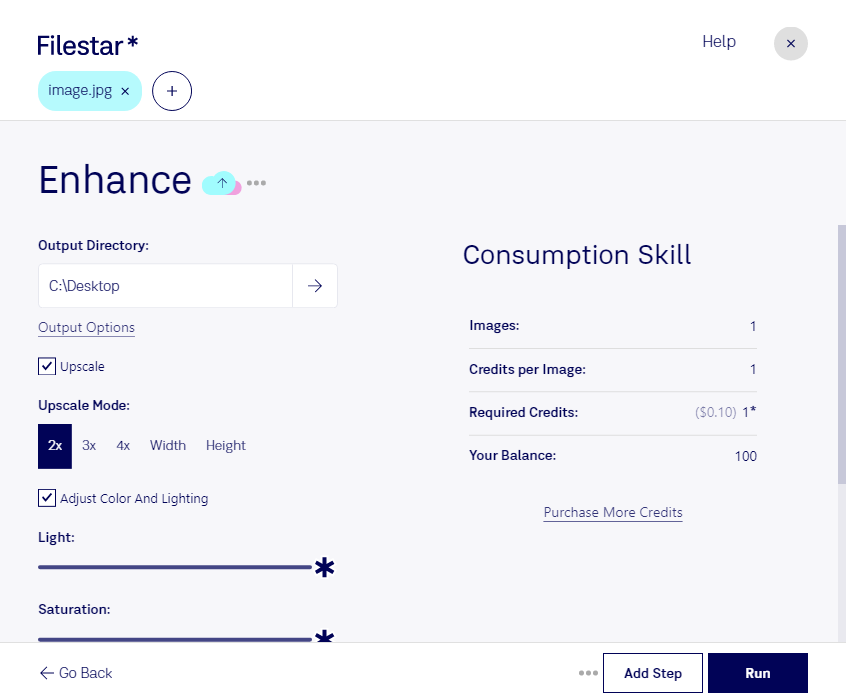
商品写真を見やすくしたい、資料に使う画像の印象を整えたい。jpgの画質向上では、用途に合わせて明るさやコントラスト、輪郭の見え方を調整することが大切です。FilestarはWindowsとmacOSで使えるファイル処理ソフトです。画像の変換や加工を、パソコン上で進められます。
jpgは、写真などに広く使われるJPEG画像で、画素の集まりで表現するラスター画像です。圧縮によって失われた細部は、加工だけで完全には取り戻せません。また、拡大や再保存を繰り返すと、ぼやけや圧縮によるノイズが目立つ場合があります。元画像を残し、掲載先に必要なサイズと見た目を確認しながら処理すると安心です。
Filestarでは、複数のファイルにまとめて変換・加工を適用できるため、1枚ずつ処理する手間を減らせます。EC担当者の商品画像の整備、不動産担当者の物件写真の調整、デザイナーの制作素材の準備など、画像を大量に扱う業務に役立ちます。撮影条件が異なる写真は、仕上がりを確認してから一括処理すると、調整の行き過ぎを防げます。
ローカルで処理すれば、クラウド型サービスのように画像を外部サーバーへアップロードする必要がありません。顧客情報が写った資料や未公開の商品写真を手元で扱えるため、外部送信に伴う情報漏えいのリスクを抑えられます。jpgの用途や処理したい枚数に合う活用方法について、お気軽にお問い合わせください。