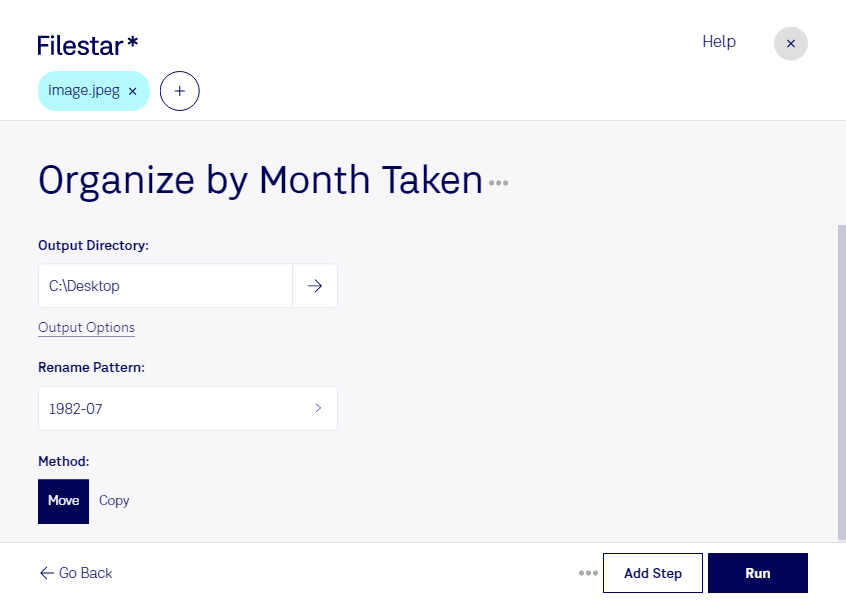
撮りためたjpegから、必要な写真を探すのに時間がかかっていませんか。Filestarなら、jpegを撮影月別に整理する作業をまとめて行えます。1枚ずつ確認して振り分ける手間を減らし、撮影時期を基準に見つけやすい写真管理につなげられます。
jpegは、写真の保存や共有に広く使われるラスター画像形式のJPEG画像です。撮影月で整理する際は、ファイルの更新日時と実際の撮影日時を区別することが大切です。事前にEXIFなどの撮影日時情報が残っているか確認しておくと、編集済みの写真や複数のカメラで撮影した画像を扱う際も、整理方針を決めやすくなります。
撮影案件を月ごとに管理するフォトグラファー、工事の進捗写真を保管する建設業の担当者、物件写真を扱う不動産会社などに役立ちます。大量の画像を一括処理できるため、定期的な記録の整理にも便利です。FilestarはWindowsとmacOSに対応し、普段使っているパソコンで作業できます。
処理はパソコン内で行うため、顧客の顔写真や未公開の物件画像をクラウドにアップロードする必要がありません。外部サービスへの転送や保存に伴う情報漏えいリスクを抑え、機密性に配慮した写真管理を進められます。撮影データに合った整理方法や導入については、お気軽にお問い合わせください。