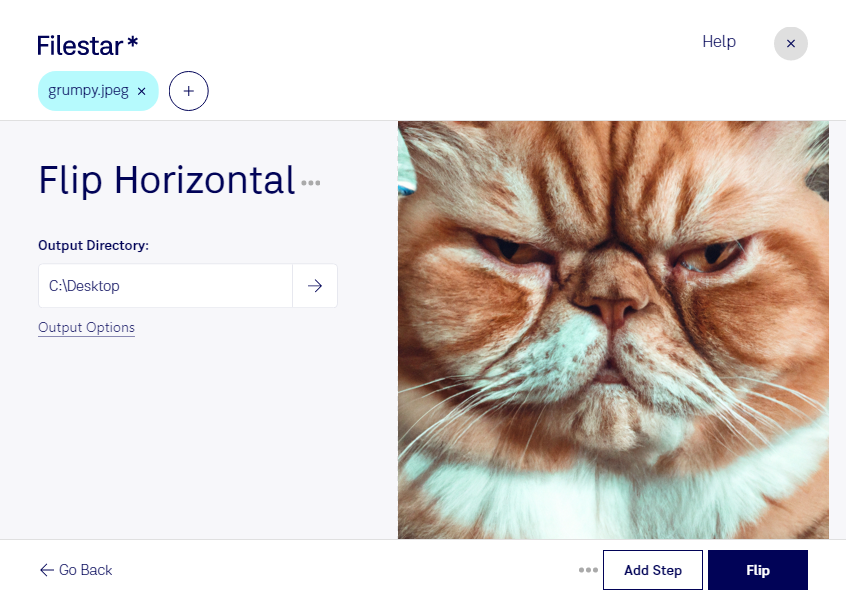
jpegを左右反転すると、画像の左右を入れ替え、鏡に映したような仕上がりにできます。FilestarはWindowsとmacOSで使えるファイル処理ソフトです。写真で広く利用されるラスター画像形式のJPEG画像を、パソコン上で手軽に加工できます。
左右反転は、写真家やグラフィックデザイナーが、人物の向きや構図をレイアウトに合わせたいときに役立ちます。広告制作では、人物の視線を見出し側に向けるなど、画像と文章の配置を調整できます。ただし、画像内の文字やロゴも反転するため、商品写真やブランド素材では仕上がりの確認が大切です。
Filestarなら、複数のjpegファイルをまとめて左右反転できます。1枚ずつ同じ操作を繰り返す手間を減らせるため、撮影素材の整理や制作チーム向けの画像準備にも便利です。JPEGは再保存時に画質が変わる場合があるので、元のファイルを残して作業すると安心です。
画像はクラウドにアップロードせず、ローカルのパソコン内で処理します。外部サーバーへ素材を送信しないため、顧客の写真や公開前の広告素材など、機密性の高い画像の送信・保管に伴うリスクを抑えられます。業務での一括処理やFilestarの導入については、お気軽にお問い合わせください。